
Edycja tabeli
Edycja tabeli
Szablon tabeli składa się z kolumn, w których ustawiane są odpowiednie zmienne. Każda kolumna składa się z dwóch wierszy, to jest nazwy oraz zmiennej. W zależności od wybranego działu kolumna może posiadać dodatkowo wiersz z podsumowaniem.
Aby dodać kolumnę, należy kliknąć prawym przyciskiem myszki na komórkę z nazwą wybranej kolumny i z podręcznego menu wybrać opcję "Dodaj kolumnę". Nowa kolumna zostanie wstawiona zaraz za wybraną kolumną.
Wstawione kolumny możemy przestawiać w dowolnym kierunku. Aby przesunąć kolumnę w lewo, należy kliknąć prawym przyciskiem myszki na wybraną kolumnę i z podręcznego menu wybrać opcję "Przesuń kolumnę w lewo". Natomiast aby przesunąć kolumnę w prawo, należy kliknąć prawym przyciskiem myszki na wybraną kolumnę i z podręcznego menu wybrać opcję "Przesuń kolumnę w prawo".
Aby przesunąć całą tabelę w dowolnym miejscu na stronie szablonu należy kliknąć lewym przyciskiem myszy a następnie wcisnąć klawisze Ctrl + Shift, i trzymając wciśnięty lewy przycisk myszy przesunąć tabelę. Kombinacja klawiszy Ctrl + Shift + Alt, a następnie wciśnięcie lewego przycisku myszy pozwala przesunąć całą tabelę o 5 pikseli. Kombinacja klawiszy Ctrl + Shift oraz użycie klawiszy strzałek z klawiatury pozwala przesunąć całą tabelę o 1 piksel.
Nazwa kolumny może być dowolna. Aby zmienić nazwę kolumny, należy kliknąć dwukrotnie lewym przyciskiem myszki na komórkę z nazwą kolumny. Pojawi się okno "Kolumna".
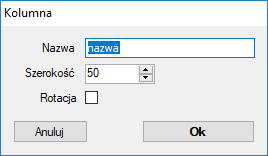
Możemy tu zmienić nazwę kolumny, ustawić szerokość kolumny oraz możemy rotować układ tekstu o 90°.
Po wprowadzeniu wszystkich danych, aby zatwierdzić zmiany należy nacisnąć przycisk "Ok". W każdej chwili możemy zrezygnować wciskając przycisk "Anuluj".
Główną wartością kolumny jest jej zmienna. Aby ustawić zmienną kolumny, należy kliknąć prawym przyciskiem myszki na wybraną komórkę ze zmienną kolumny i z podręcznego menu wybrać odpowiednią zmienną.
Podsumowanie tabeli, jeżeli tylko jest możliwe, można dodać do tabeli. W tym celu, należy kliknąć prawym klawiszem myszki w dowolną komórkę z nazwą kolumny i z podręcznego menu wybrać opcję "Dodaj podsumowanie". W każdej chwili możemy usunąć podsumowanie. W tym celu należy kliknąć prawym klawiszem myszki w dowolną komórkę z nazwą kolumny i z podręcznego menu wybrać opcję "Usuń podsumowanie".
W komórce podsumowania można wstawić dowolny tekst. Jeżeli zostanie wstawiony znak "#" w tym miejscu zostanie wstawiona wartość z podsumowania wybranej kolumny w tabeli.
Wygląd każdej komórki w tabeli można niezależnie ustawiać. Ustawić można: rodzaj czcionki, rozmiar czcionki, styl, kolor czcionki oraz wyrównanie, korzystając z menu na górnym pasku w oknie szablonu. W tym celu należy zaznaczyć lewym przyciskiem myszki wybraną komórkę w tabeli, a następnie ustawić jej wygląd.
W tabeli można ustawiać niezależnie szerokość każdej kolumny oraz wysokość każdego wiersza. Aby zmienić szerokość kolumny należy kliknąć lewym przyciskiem myszy w kolumnę, następnie wcisnąć klawisze Ctrl + Shift i przesunąć myszkę na prawą jej krawędź do momentu, aż zmieni się kursor, a następnie wcisnąć lewy przycisk myszki i trzymając wciśnięty przesunąć myszkę. Aby zmienić wysokość wiersza należy kliknąć lewym przyciskiem myszy w wiersz, następnie wcisnąć klawisze Ctrl + Shift przesunąć myszkę na dolną krawędź wybranego wiersza do momentu, aż zmieni się kursor, a następnie wcisnąć lewy przycisk myszki i trzymając wciśnięty przesunąć myszkę.
Korzystając z przycisków  - "Wyrównanie do lewej",
  - "Wyrównanie do środka" ,
  - "Wyrównanie do prawej", znajdujących się na pasku na górze okna możemy zmieniać położenie całej tabeli na stronie szablonu.
Aby usunąć kolumnę, należy kliknąć prawym przyciskiem myszki na komórkę z nazwą wybranej kolumny i z podręcznego menu wybrać opcję "Usuń kolumnę".
Aby usunąć tabelę, należy kliknąć prawym przyciskiem myszki na komórkę z nazwą dowolnej kolumny i z podręcznego menu wybrać opcję "Usuń".