
Edycja tekstu
Edycja tekstu
W obszarze tekstu można wpisać dowolny tekst wykorzystując dowolną czcionkę, kolor, styl oraz wyrównanie. Na górze okna znajdują się ustawienia tekstu takie jak: rodzaj czcionki, rozmiar, styl, kolor oraz wyrównanie w pionie i w poziomie. Edycję tekstu można wykonać po jego wpisaniu. W tym celu należy ustawić kursor w polu tekstowym, nacisnąć na klawiaturze Ctrl+A, aby zaznaczyć cały wpisany tekst i wybrać odpowiednie ustawienia czcionki.
Możemy również edytować samo pole tekstowe. W tym celu, należy najechać kursorem na pole tekstowe i w dowolnym jego miejscu nacisnąć prawy przycisk mysz, pojawi się menu, z którego należy wybrać "Edytuj".
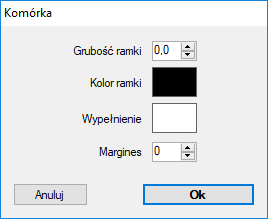
Możemy tu zmienić grubość ramki, kolor ramki, kolor wypełnienia, oraz ostawić wewnętrzny margines (odstęp tekstu od linii ramki).
Korzystając z przycisków  - "Wyrównanie do lewej",
  - "Wyrównanie do środka" ,
  - "Wyrównanie do prawej", znajdujących się na pasku na górze okna możemy zmieniać położenie pola tekstowego na stronie szablonu.
Przycisk  - "Dopasuj do wielkości" pozwala dopasować wielkość pola tekstowego automatycznie do wielkości okna w "Tabeli zaawansowanej".
Do tekstu można wstawić również zmienne. Zmienne są zamieniane na odpowiednie wartości podczas drukowania. Aby dodać zmienną należy zaznaczyć lewym przyciskiem myszki miejsce, gdzie zostanie wstawiona, a następnie wcisnąć prawy przycisk myszki i z podręcznego menu wybrać odpowiednią zmienną. Lista zmiennych zależy od działu dla którego tworzony jest szablon.
Rozmiar obszaru tekstu można dowolnie zmieniać. Aby zmienić rozmiar w poziomie należy wcisnąć klawisze Ctrl + Shift przesunąć myszkę na prawą krawędź obszaru tekstu do momentu, aż kursor zmieni wygląd, a następnie wcisnąć lewy przycisk myszki i trzymając wciśnięty, przesunąć myszkę. Tak samo postępujemy w przypadku zmiany rozmiaru w pionie. Tym razem po wciśnięciu klawiszy Ctrl + Shift przesuwamy myszkę na dolną krawędź obszaru tekstu. Można także równocześnie zmienić rozmiar w pionie i w poziomie przesuwając myszkę w prawy dolny róg obszaru tekstu.
Aby przesunąć pole tekstowe należy wcisnąć klawisze Ctrl + Shift, a następnie wcisnąć lewy przycisk myszki i trzymając wciśnięty przesunąć pole tekstowe. Kombinacja klawiszy Ctrl + Shift + Alt, a następnie wciśnięcie lewego przycisku myszy pozwala przesunąć pole tekstowe o 5 pikseli. Kombinacja klawiszy Ctrl + Shift oraz użycie klawiszy strzałek z klawiatury pozwala przesunąć pole tekstowe o 1 piksel.
Aby usunąć tekst, należy kliknąć w dowolnym miejscu w obszarze tekstu i z podręcznego menu wybrać opcję "Usuń".