
Bilans pracy
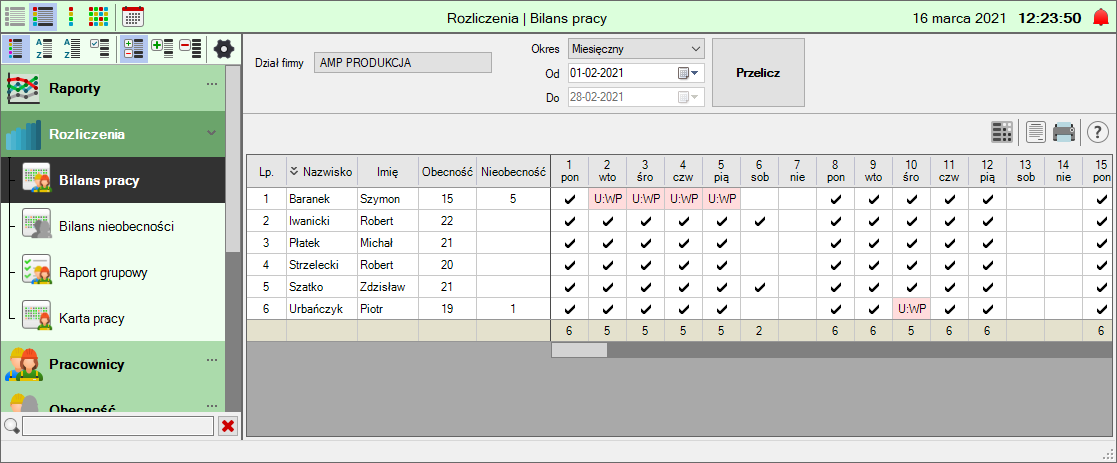
W module Bilans pracy znajduje się miesięczne zestawienie ilości dni przepracowanych i nieobecnych w pracy z wyszczególnieniem powodów nieobecności w danym dniu.
Wyświetlony bilans pracy jest sortowany w porządku alfabetycznie rosnącym ze względu na dane znajdujące się w drugiej kolumnie. Klikając na nagłówek wybranej kolumny zmieniamy sposób sortowania ze względu na dane znajdujące się w wybranej kolumnie. Klikając ponownie na ten sam nagłówek kolumny zmieniamy sposób sortowania z rosnącego na malejący lub z malejącego na rosnący. Bilans pracy może być sortowany ze względu na dane znajdujące się w pierwszych czterech kolumnach (Nazwisko, Imię, Obecność oraz Nieobecność).
Narzędzia w module Bilans pracy:
|


Filtrowanie danych w tabeli modułu
Dane w tabeli możemy filtrować ze względu na dostępne w oknie modułu parametry.
Aby wyświetlić dane ze względu na wybrane parametry filtrowania należy je ustawić i kliknąć przycisk "Przelicz".
Wyświetlane parametry:
|
i W komórkach w kolumnach kolejnych dni miesiąca kolor czerwony, bez żadnego oznaczenia literowego  oznacza, że pracownik ma zdefiniowany dzień jako Pracujący, ale nie nabił żadnej rejestracji RCP.
W komórkach w kolumnach kolejnych dni miesiąca kolor zielony, bez żadnego oznaczenia literowego  oznacza, że pracownik ma zdefiniowany dzień jako Wolny, ale nabił rejestracji RCP.
Podręczne menu
Aby wyświetlić podręczne menu należy kliknąć prawym przyciskiem myszki na wybranej pozycji lub w dowolnym miejscu w oknie.
Eksportuj Podgląd wydruku Drukuj Szybkie drukowanie Szablony |
Eksport
Aby wyeksportować bilans pracy należy z podręcznego menu wybrać jedną z opcji eksportu.
Podgląd wydruku
Wybierając z podręcznego menu opcję "Podgląd wydruku" lub klikając ikonę  możemy zobaczyć wygląd strony zanim zostanie wydrukowana.
Drukowanie
Aby wydrukować bilans należy z podręcznego menu wybrać opcję "Drukuj" lub kliknąć ikonę  . Drukowanie raportów odbywa się na podstawie wybranego szablonu.
Szablony
Informacje na temat szablonów znajdują się w instrukcji "Szablony wydruku".
Ustawienia tabeli
Informacje na temat ustawień tabeli znajdują się w dziale "Ustawienia tabeli".