
Obecność
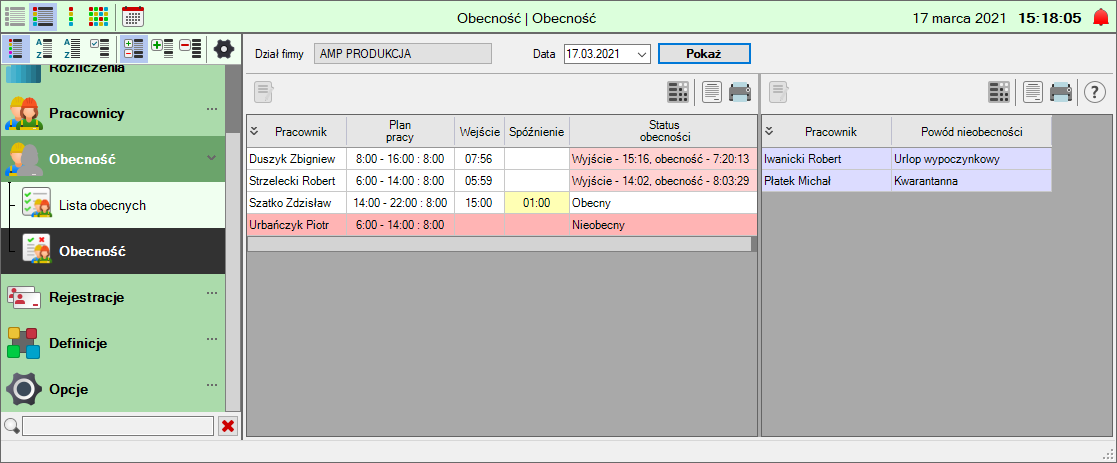
Moduł Obecność pozwala w szybki sposób zweryfikować obecność pracowników w pracy w danym dniu, a w przypadku zaplanowanej nieobecności sprawdzić powód nieobecności. Dane wyświetlane są w dwóch tabelach.
W tabeli lewej wyświetlane są dane i status pracowników, którzy:
- zarejestrowali "Wejście" mając ustalony plan pracy - brak podświetlenia wiersza, status: Obecny,
- zarejestrowali "Wejście" bez ustalonego planu pracy - brak podświetlenia wiersza, status: Obecny ( brak wpisu w kolumnie Plan - należy ustawić pracownikowi plan pracy ),
- zarejestrowali "Wejście" mimo zdefiniowanej nieobecności w planie pracy - brak podświetlenia wiersza, status: Obecny ( należy skorygować plan pracy pracownika ),
- zarejestrowali "Wejście" po czasie ustalonego początku pracy zgodnego z planem dnia w tym dniu, w kolumnie "Spóźnienie" informacja o czasie spóźnienie w tym dniu, wiersz podświetlony na żółto
- nie zarejestrowali "Wejścia" mając ustalony plan pracy, wiersz podświetlony jest kolorem różowym, status: Nieobecny,
- zarejestrowali "Wyjście", wiersz w kolumnie "Status obecności" pokazuje zarejestrowaną godzinę "Wyjścia" oraz czas obecności, podświetlony jest na kolor jasno-różowy.
W tabeli prawej wyświetlane są dane pracowników nieobecnych, którzy:
- mają zdefiniowaną nieobecność w planie pracy i nie zarejestrowali "Wejścia" - w opisie podany jest powód nieobecności i wiersz podświetlony jest kolorem fioletowym
- nie mają ustalonego planu pracy i nie zarejestrowali "Wejścia" - brak opisu, brak podświetlenia wiersza,
Raport Obecność wyświetlany jest w porządku alfabetycznie rosnącym ze względu na dane znajdujące się w pierwszej kolumnie. Klikając na nagłówek wybranej kolumny zmieniamy sposób sortowania ze względu na dane znajdujące się w wybranej kolumnie. Klikając ponownie na ten sam nagłówek kolumny zmieniamy sposób sortowania z rosnącego na malejący lub z malejącego na rosnący.
Narzędzia w module Obecność:
|


Filtrowanie danych w tabeli modułu
Dane w tabeli możemy filtrować ze względu na dostępne w oknie modułu parametry.
Aby wyświetlić dane ze względu na wybrane parametry filtrowania należy je ustawić i kliknąć przycisk "Pokaż".
Wyświetlane parametry:
W lewym oknie:
W oknie prawym:
|
Podręczne menu
Aby wyświetlić podręczne menu należy kliknąć prawym przyciskiem myszki na wybranej pozycji lub w dowolnym miejscu w oknie.
Edytuj Eksportuj Podgląd wydruku Drukuj Szybkie drukowanie Szablony |
Edycja pracownika z okna lewego
Aby edytować ustawienia dnia pracownika należy zaznaczyć go w tabeli klikając prawym przyciskiem myszki w dowolne jego pole i kliknąć ikonę  lub z podręcznego menu wybrać opcję "Edytuj". Można także kliknąć dwukrotnie lewym przyciskiem myszki w dowolne pole wybranego pracownika. Na ekranie pojawi się okno "Dzień", w którym można wprowadzić korektę ustawień dnia pracy.
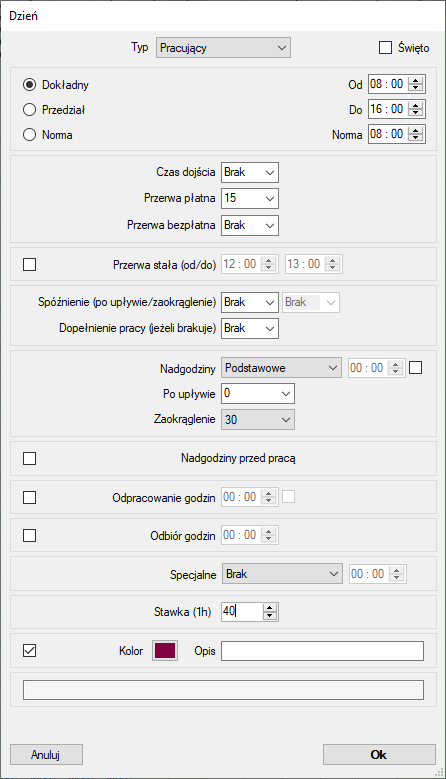
Więcej na temat ustawień dnia pracy znajduje się w dziale "Plany pracy" .
Edycja pracownika z okna prawego
Aby edytować ustawienia dnia pracownika należy zaznaczyć go w tabeli klikając prawym przyciskiem myszki w dowolne jego pole i kliknąć ikonę lub z podręcznego menu wybrać opcję "Edytuj". Można także kliknąć dwukrotnie lewym przyciskiem myszki w dowolne pole wybranego pracownika. Na ekranie pojawi się okno "Dzień", w którym można wprowadzić korektę ustawień dnia pracy.
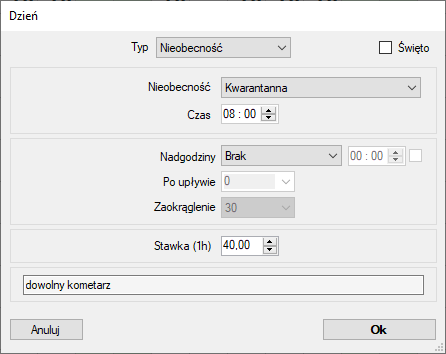
Więcej na temat ustawień dnia pracy znajduje się w dziale "Plany pracy".
Eksport
Aby wyeksportować zestawienie należy z podręcznego menu wybrać jedną z opcji eksportu.
Podgląd wydruku
Wybierając z podręcznego menu opcję "Podgląd wydruku" lub klikając ikonę  możemy zobaczyć wygląd strony zanim zostanie wydrukowana.
Drukowanie
Aby wydrukować dane należy z podręcznego menu wybrać opcję "Drukuj" lub kliknąć ikonę  . Drukowanie odbywa się na podstawie wybranego szablonu.
Szablony
Informacje na temat szablonów znajdują się w instrukcji "Szablony wydruku".
Ustawienia tabeli
Informacje na temat ustawień tabeli znajdują się w dziale "Ustawienia tabeli".