
Raport - eksport zaawansowany xml
Eksport zaawansowany
Dodanie nowego szablonu eksportu zaawansowanego xml
Aby dodać nowy szablon eksportu należy kliknąć prawym przyciskiem myszki w dowolne miejsce w tabeli i z podręcznego menu wybrać opcję "Eksport zaawansowany" a następnie wybrać "Dodaj eksport" i następnie "Dodaj". Na ekranie pojawi się okno "Podaj nazwę" oraz możliwość wyboru formatu pliku (.csv lub .xml).
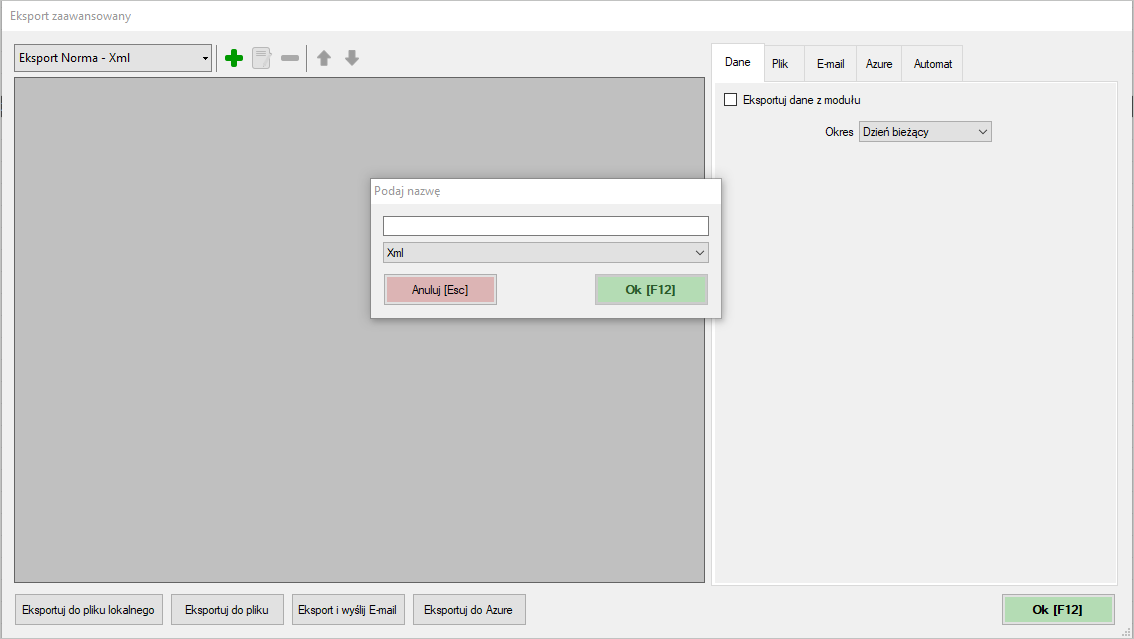
Po uzupełnieniu nazwy aby zatwierdzić wprowadzone dane należy kliknąć przycisk "Ok[F12]". Klikając przycisk "Anuluj" rezygnujemy z dodania nazwy nowego szablony eksportu. Po daniu "Ok" pojawi się okno szablonu eksportu do dalszej edycji.
Okno "Eksport zaawansowany" składa się z dwóch części. W części lewej konfigurujemy elementy, jakie za pomocą szablonu mają być eksportowane, natomiast w części prawej w odpowiednich zakładkach (Dane; Plik; E-mail; Azure; Automat) ustawiamy parametry dotyczące zakresu czasowego eksportowanych elementów, adresy e-mail na które ma być wysłany taki eksport oraz parametry dotyczące automatycznego eksportu danych.
Okno lewe
Następnie w lewym oknie za pomocą przycisku  dodajemy wiersze ze zdefiniowanymi danymi do eksportu. Szablon może składać się z elementów dodanych w dowolnej kolejności.
Nowy element zostanie dodany listy.
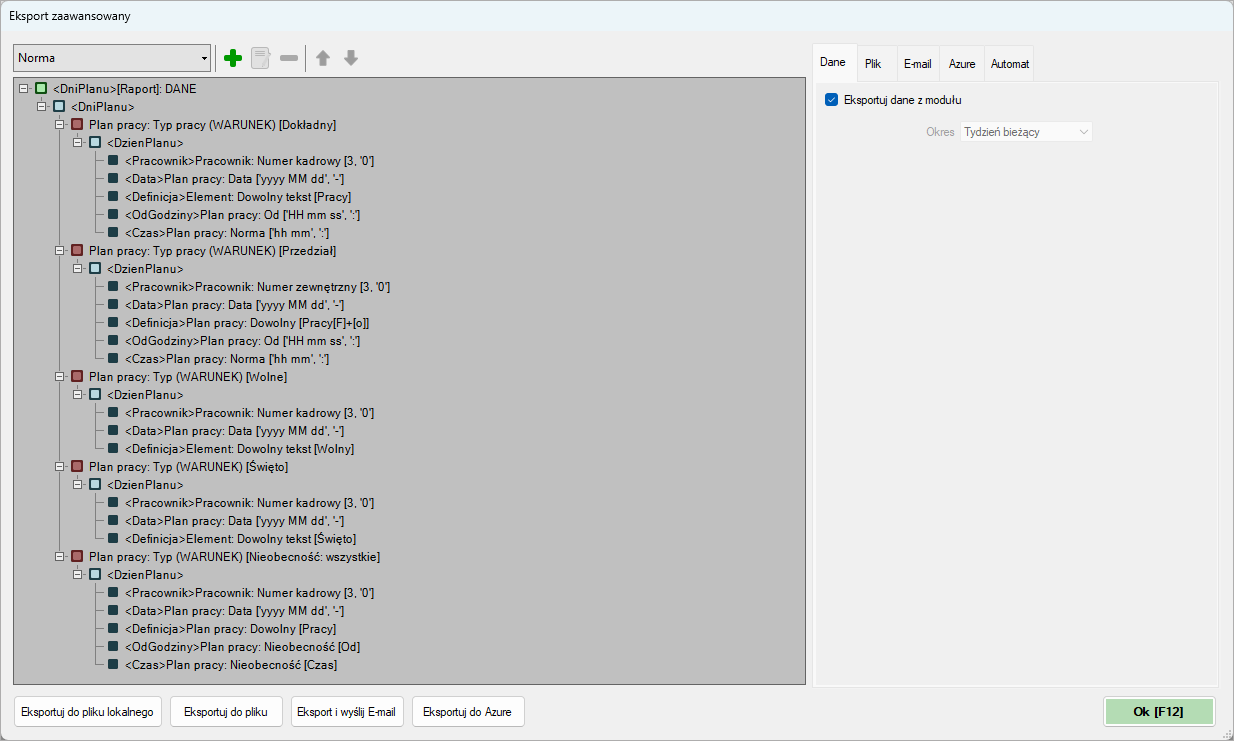
Aby przesunąć element w górę lub w dół należy zaznaczyć go w liście oraz nacisnąć lewym przyciskiem myszki  lub
lub  .
.
Aby edytować element z listy należy zaznaczyć go w liście oraz nacisnąć lewym przyciskiem myszki  .
.
Aby usunąć element z listy należy zaznaczyć go w liście oraz nacisnąć lewym przyciskiem myszki  .
.
Okno prawe
1. Zakładka "Dane" - zaznaczona fiszka "✓" przy opcji "Eksportuj dane z modułu" oznacza, że wyeksportujemy dane z moduły "Raport pracowników" za ustawiony tam okres czasowy.
2. Zakładka "Plik" - tutaj ustawiamy ścieżkę dostępu oraz nazwę i format pliku (dla opcji "Eksportuj do pliku").
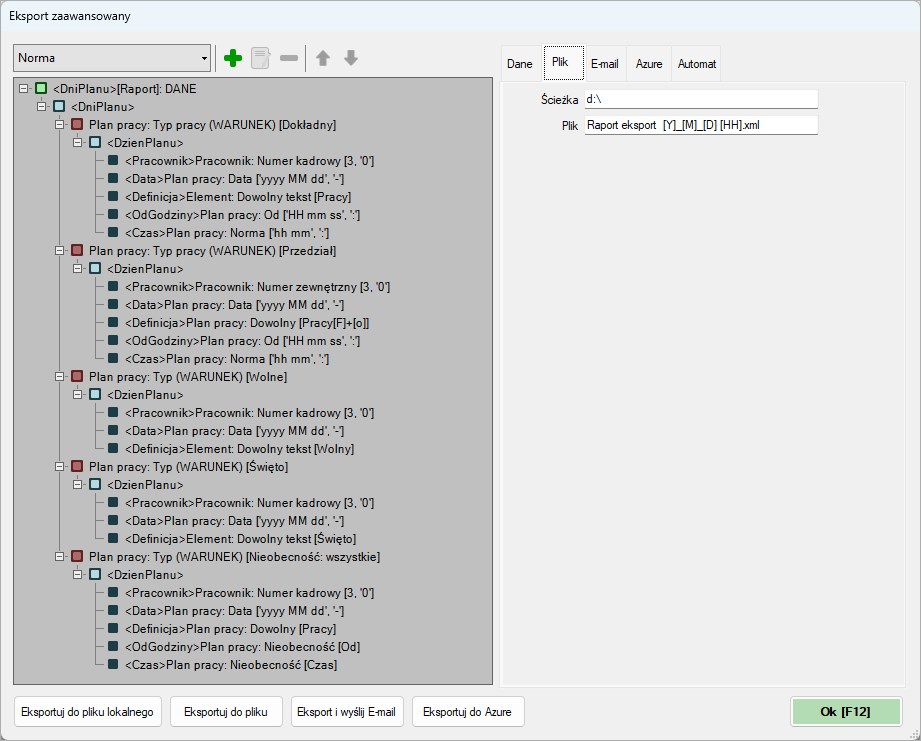
Możemy w nazwie pliku ustawić skróty dotyczące daty wykonania eksportu np.:
- Eksport raportu [Y]_[M]_[D].xml - plik wykonany 05.01.2025 będzie miał nazwę Eksport raportu 2025_1_5.xml
- Eksport raportu [Y2]_[M2]_[D2].xml - plik wykonany 05.01.2025 będzie miał nazwę Eksport raportu 25_01_05.xml
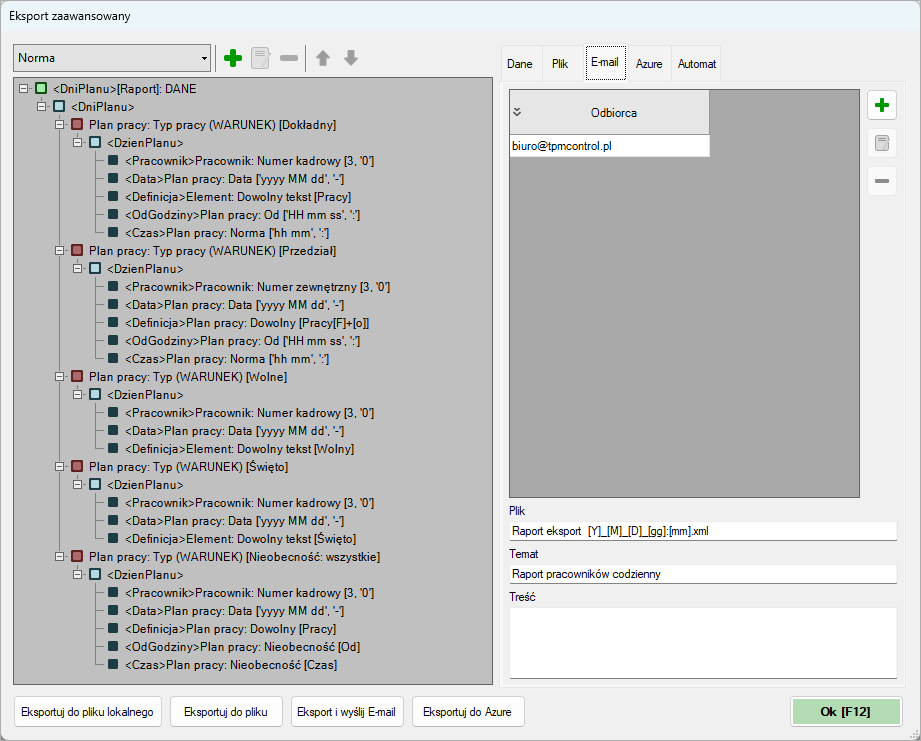
3. Zakładka "E-mail" - tutaj dodajemy adresy mailowe na które będą wysyłane pliki eksportu oraz ustalamy nazwę i format pliku, temat takiego maila oraz jego treść (dla opcji "Eksportuj i wyślij E-mail").
4. Zakładka "Azure" - tutaj uzupełniamy dane niezbędne do eksportu do chmury: Nazwa konta; Klucz; Kontener; Katalog; Plik (dla opcji "Eksportuj do Azure").
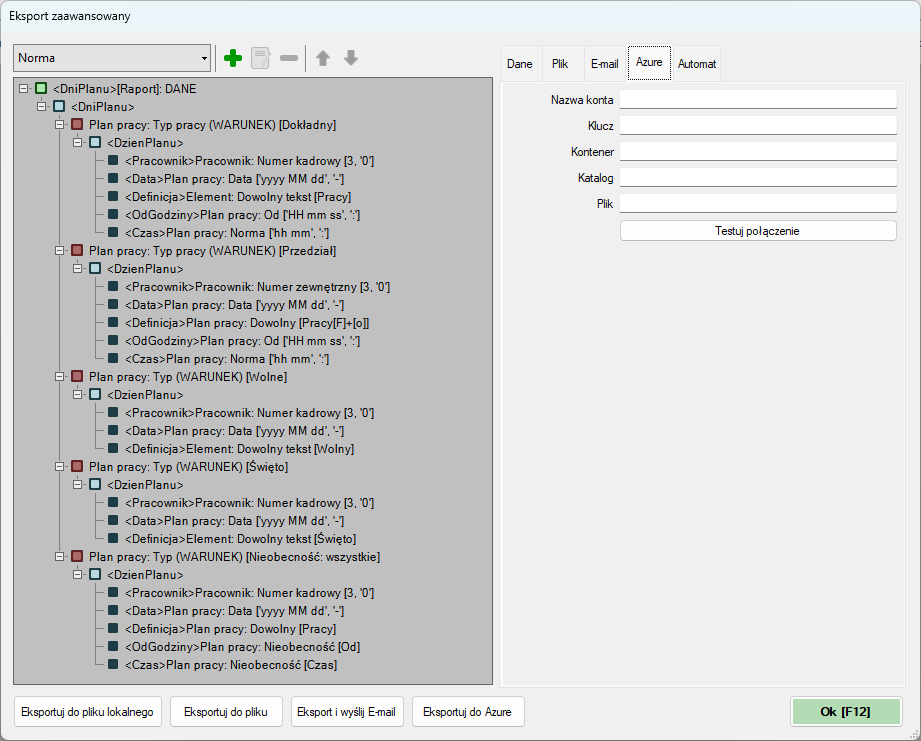
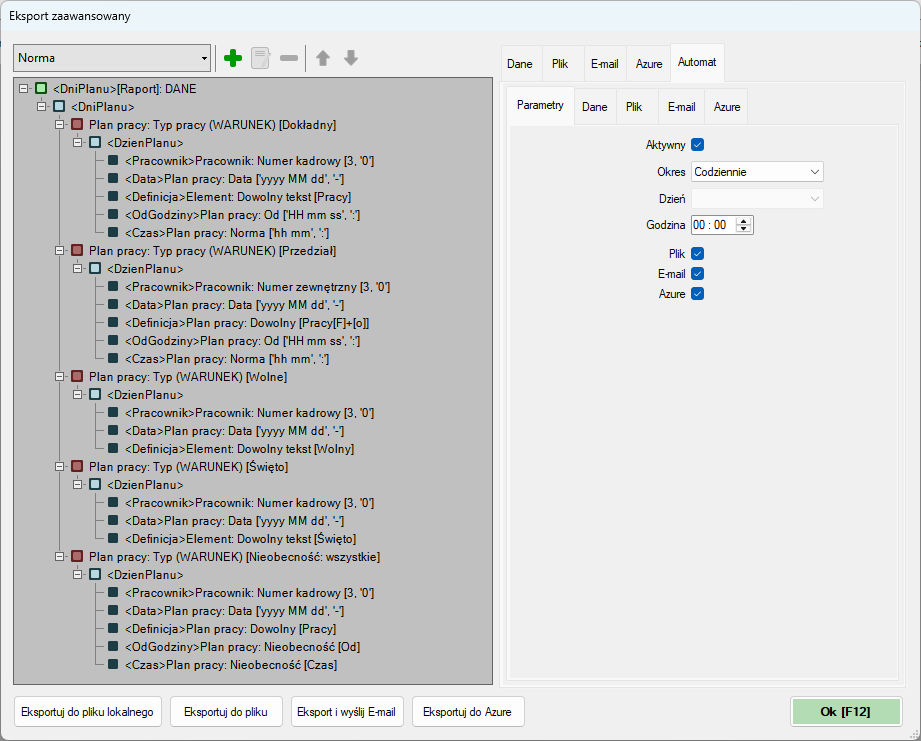
5. Zakładka "Automat" - zaznaczenie fiszki "✓" przy opcji "Aktywny" - informacja, że dany eksport został uaktywniony.
- Zakładka "Parametry" służy do określenia częstotliwości wykonywania automatycznego eksportu (Codziennie; Co tydzień (poniedziałek); Co miesiąc) oraz godziny wykonania tego eksportu.
Ustawiamy tu również opcję gdzie i jak taki plik automatycznie ma być utworzony (Plik; wysłanie na E-mail; wysłanie do Chmury)
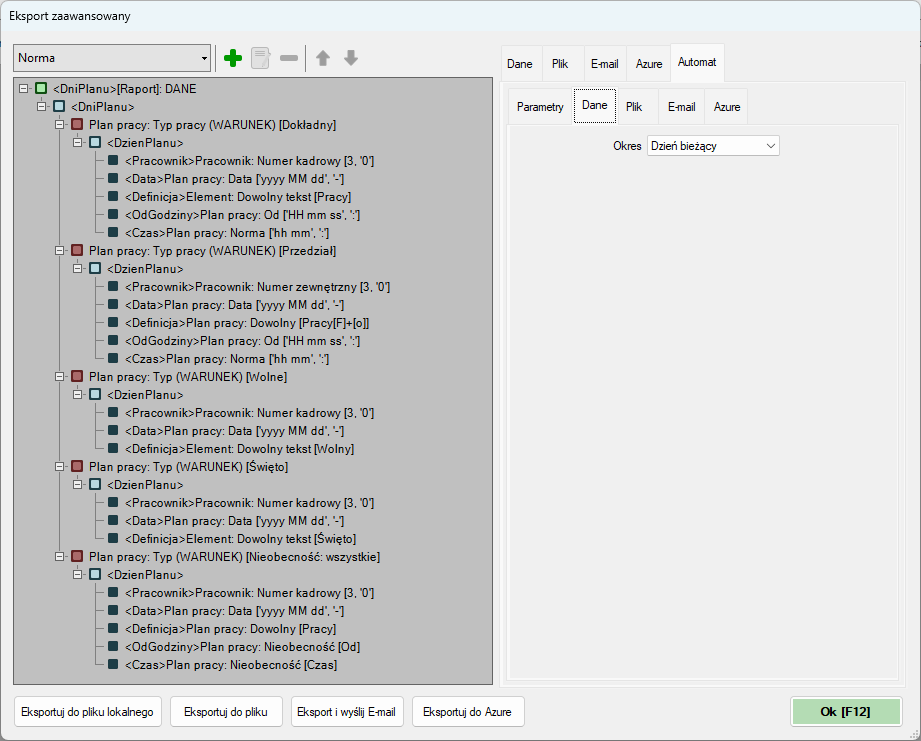
- Zakładka "Dane" służy do określenia za jaki okres ma być wykonany eksport automatyczny (Dzień bieżący; Dzień poprzedni).
- Zakładka "Plik" - tutaj ustawiamy ścieżkę dostępu oraz nazwę i format pliku.
- Zakładka "E-mail" - tutaj dodajemy adresy mailowe na które będą wysyłane pliki eksportu oraz ustalamy nazwę i format pliku, temat takiego maila oraz jego treść.
- Zakładka "Azure" - tutaj uzupełniamy dane niezbędne do eksportu do chmury: Nazwa konta; Klucz; Kontener; Katalog; Plik.
Edycja nazwy szablonu eksportu zaawansowanego
Aby edytować nazwę szablon eksportu należy w oknie "Eksport zaawansowany" wybrać szablon i w rozwiniętym menu podręcznym wybrać opcję "Edytuj".
Aby zatwierdzić wprowadzone zmiany należy kliknąć przycisk "Ok". Klikając przycisk "Anuluj" rezygnujemy z edycji parametrów szablonu.
Usunięcie szablonu eksportu zaawansowanego
Aby usunąć szablon eksportu należy w oknie "Eksport zaawansowany" wybrać szablon i w rozwiniętym menu podręcznym wybrać opcję "Usuń".
Eksportuj dane szablonu eksportu zaawansowanego
Eksport danych możemy wykonać na kilka sposobów:
- eksportuj do pliku lokalnego,
- eksportuj do pliku,
- eksportuj i wyślij E-mail,
- eksport automatyczny.