
Wnioski urlopowe
Wnioski urlopowe to moduł, w którym możemy zarządzać wnioskami urlopowymi zgłoszonymi przez pracowników w programie Employer lub przez czytnik TPM-RD2.
Wyświetlone dane wniosków są sortowane w porządku alfabetycznie rosnącym ze względu na dane znajdujące się w kolumnie. Klikając na nagłówek wybranej kolumny zmieniamy sposób sortowania ze względu na dane znajdujące się w wybranej kolumnie. Klikając ponownie na ten sam nagłówek kolumny zmieniamy sposób sortowania z rosnącego na malejący lub z malejącego na rosnący.
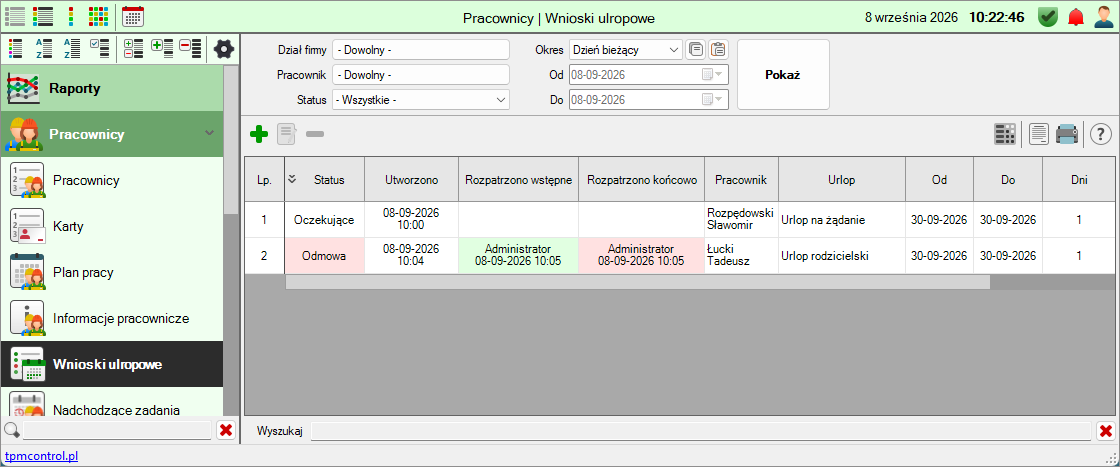
Narzędzia w module Wnioski urlopowe:
|


Filtrowanie danych w tabeli modułu
Dane w tabeli możemy filtrować ze względu na dostępne w oknie modułu parametry.
Aby wyświetlić dane ze względu na wybrane parametry filtrowania należy je ustawić.
Wyświetlane kolumny tabeli z danymi:
|
Podręczne menu
Aby wyświetlić podręczne menu należy kliknąć prawym przyciskiem myszki na wybranej pozycji lub w dowolnym miejscu w oknie.
Edytuj Ustawienia tabeli Eksportuj Podgląd wydruku Drukuj Szybkie drukowanie Szablony |
Dodanie wniosku
Aby dodać wniosek należy kliknąć ikonę  lub z podręcznego menu wybrać opcję "Dodaj". Na ekranie pojawi się okno "Wniosek urlopowy", w którym należy uzupełnić dane: Pracownik; Rodzaj wnioskowanego urlopu; Uzasadnienie; na kalendarzu zaznaczyć dni wnioskowanego urlopu. Aby zatwierdzić klikamy przycisk Ok[F12].
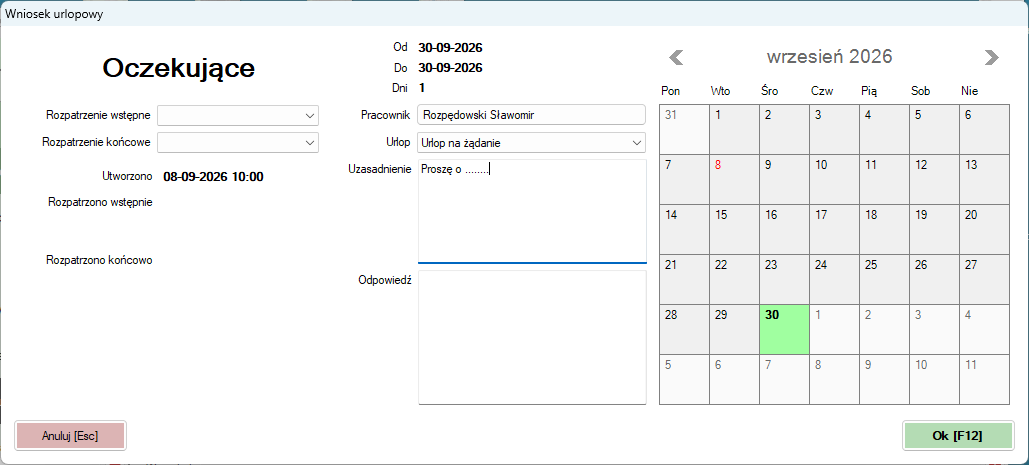
i Aby zmienić status wniosku należy go wyedytować i w polu status zmienić status na Zgoda lub Odmowa. Jeżeli wniosek uzyska status Zgoda jako Rozpatrzenie końcowe, wówczas w Plan pracy danemu pracownikowi zmienią się zgodnie z danymi we wniosku odpowiednie dni na wnioskowany typ nieobecności. Jeżeli z jakichś względów jako Rozpatrzenie końcowe zmienimy Zgoda na Odmowa, wówczas w Plan pracy wnioskowane dni zmienią ustawienia na takie jakie były wcześniej dla tych dni zdeklarowane.
Edycja zdarzenia dokument
Aby edytować wniosek z podręcznego menu należy kliknąć prawym przyciskiem myszki w wybrany wniosek i kliknąć ikonę  lub z menu podręcznego wybrać opcję "Edytuj", lub kliknąć dwukrotnie lewym przyciskiem myszki w wybrany wniosek. . Aby zatwierdzić wprowadzone zmiany należy kliknąć przycisk "Ok". Klikając przycisk "Anuluj" rezygnujemy z edycji zdarzenia.
Usunięcie wniosku
Aby usunąć wniosek należy zaznaczyć go w tabeli i kliknąć ikonę  lub z podręcznego menu wybrać opcję "Usuń". Usunąć można tylko wnioski ze statusem "Oczekujące".
Ustawienia tabeli
Informacje na temat ustawień tabeli znajdują się w dziale "Ustawienia tabeli"
Eksport
Aby wyeksportować listę wniosków należy z podręcznego menu wybrać jedną z opcji eksportu.
Podgląd wydruku
Wybierając z podręcznego menu opcję "Podgląd wydruku" lub klikając ikonę  możemy zobaczyć wygląd strony zanim zostanie wydrukowana.
Drukowanie
Aby wydrukować listę wniosków należy z podręcznego menu wybrać opcję "Drukuj" lub kliknąć ikonę  . Drukowanie odbywa się na podstawie wybranego szablonu.
Szablony
Informacje na temat szablonów znajdują się w instrukcji "Szablony wydruku".