
Wyposażenie BHP zestawy
W module Wyposażenie BHP zestawy możemy utworzyć zestawy elementów wyposażenia BHP ze względu na np.: zajmowane stanowisko pracy w firmie.
Wyposażenie BHP zestawy wyświetlane są w porządku alfabetycznie rosnącym ze względu na dane znajdujące się w drugiej kolumnie. Klikając na nagłówek kolumny zmieniamy sposób sortowania z rosnącego na malejący lub z malejącego na rosnący.
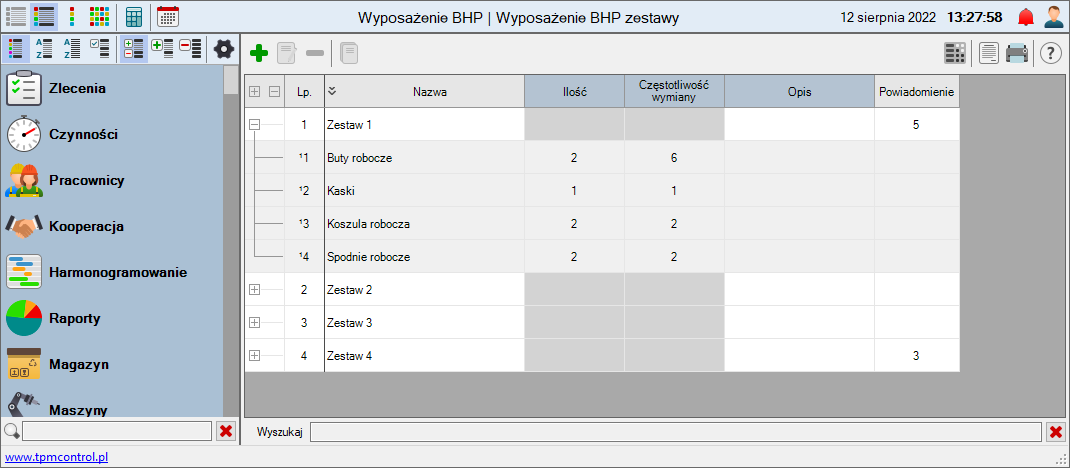
Narzędzia w module Wyposażenie BHP zestawy:
|


Wyświetlane kolumny tabeli z danymi:
|
Podręczne menu
Aby wyświetlić podręczne menu należy kliknąć prawym przyciskiem myszki na wybranej pozycji lub w dowolnym miejscu w oknie.
Dodaj [Ins] Edytuj Usuń [Del] Podgląd wydruku Drukuj Szybkie drukowanie Szablony |
Dodanie zestawu wyposażenia BHP
Aby dodać nowy zestaw należy kliknąć ikonę  lub z podręcznego menu wybrać opcję "Dodaj" lub wcisnąć na klawiaturze przycisk "Insert". Na ekranie pojawi się okno "Zestaw".
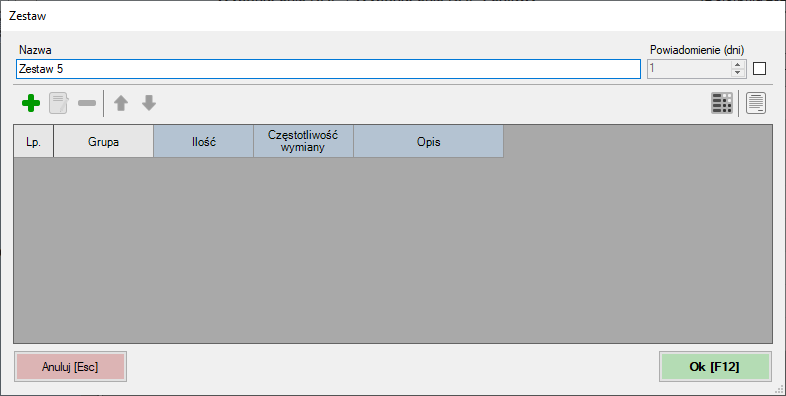
Należy uzupełnić nazwę zestawu w polu "Nazwa". Kolejny krok to przypisanie do zdefiniowanego zestawu odpowiednie grupy wyposażenia BHP klikając ikonę . Na ekranie wyświetli się okno "Wybierz grupę". Aby dodać grupę wyposażenia BHP należy zaznaczyć ją lewym przyciskiem myszki i kliknąć przycisk "Ok [F12]" lub wcisnąć klawisz F12 na klawiaturze aby dodać ją do zestawu. Można również w oknie "Wybierz grupę" dodać wybrana grupę do zestawu po przez dwuklik lewym przyciskiem myszki na wybranej grupie. W każdej chwili możemy zrezygnować z dodawania wciskając przycisk "Anuluj[Esc]" lub klawisz Esc na klawiaturze.
Aby usunąć grupę wyposażenia z zestawu należy zaznaczyć ją lewym przyciskiem myszki (aby usunąć kilku należy z wciśniętym klawiszem Ctrl na klawiaturze zaznaczyć ich lewym przyciskiem myszki) i kliknąć ikonę  .
.
Aby zmienić kolejność grupy w zestawie należy zaznaczyć ją lewym przyciskiem myszki i za pomocą ikon 
 zmienić jej pozycję na liście.
Następnie trzeba zdefiniować ilość danej grupy wyposażenia do wydania jednorazowo pracownikowi oraz częstotliwość wydania w m-cach tej grupy. Aby ustawić te parametry należy zaznaczyć lewym przyciskiem myszki wiersz wybranej grupy i wyedytować ją po przez dwuklik lewym przyciskiem myszki lub po przez kliknięcie ikonki  lub wybierając z menu podręcznego opcję "Edytuj" i w oknie "Wyposażenie" ustawić odpowiednie parametry.
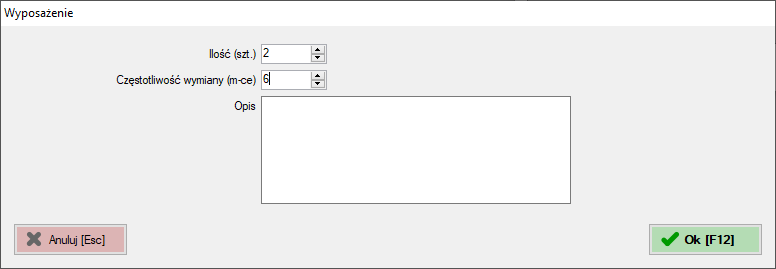
Po uzupełnieniu wszystkich danych aby zaakceptować wprowadzone ustawienia dla grupy wyposażenia w zestawie należy wcisnąć przycisk "Ok [F12]" lub wcisnąć klawisz F12 na klawiaturze. W każdej chwili możemy zrezygnować wciskając przycisk "Anuluj[Esc]" lub klawisz Esc na klawiaturze.
Po uzupełnieniu wszystkich danych aby dodać zestaw do bazy należy wcisnąć przycisk "Ok [F12]" lub wcisnąć klawisz F12 na klawiaturze. W każdej chwili możemy zrezygnować z dodawania zestawu wciskając przycisk "Anuluj[Esc]" lub klawisz Esc na klawiaturze.
Możemy także aktywować i ustawić ilość dni Powiadomienia o zbliżającym się terminie wydania wyposażenia BHP dla danego Zestawu.
Edytowanie zestawu wyposażenia BHP
Aby edytować zestaw należy zaznaczyć go w tabeli i kliknąć ikonę lub z podręcznego menu wybrać opcję "Edytuj". Można także kliknąć dwukrotnie lewym przyciskiem myszki w dowolne pole wybranego zestawy. Aby zatwierdzić wprowadzone zmiany należy kliknąć przycisk "Ok [F12]" lub wcisnąć klawisz F12 na klawiaturze. Klikając przycisk "Anuluj[Esc]" lub klawisz Esc na klawiaturze rezygnujemy z edycji.
Usuwanie zestawu wyposażenia BHP
Aby usunąć zestaw należy zaznaczyć go w tabeli i kliknąć ikonę lub z podręcznego menu wybrać opcję "Usuń". Na ekranie pojawi się komunikat "Czy na pewno chcesz usunąć zestaw". Aby usunąć zestaw należy wcisnąć przycisk "Tak". W każdej chwili możemy zrezygnować z usuwania wciskając przycisk "Nie".
Ustawienia tabeli
Informacje na temat ustawień tabeli znajdują się w dziale "Ustawienia tabeli".
Eksport
Aby wyeksportować dane należy z podręcznego menu wybrać jedną z opcji eksportu.
Podgląd wydruku
Wybierając z podręcznego menu opcję "Podgląd wydruku" lub klikając ikonę  możemy zobaczyć wygląd strony zanim zostanie wydrukowana.
Drukowanie
Aby wydrukować dane należy z podręcznego menu wybrać opcję "Drukuj" lub kliknąć ikonę  . Drukowanie odbywa się na podstawie wybranego szablonu.
Szablony
Informacje na temat szablonów znajdują się w instrukcji "Szablony wydruku".