
Kontrola czynności
Kontrola czynności to moduł, w którym m.in. dodajemy, edytujemy, sortujemy i wyświetlamy rejestracje dotyczące czynności podjętych w celu realizacji zleceń według ustawionych kryteriów.
Dane czynności wyświetlane są w porządku alfabetycznie rosnącym ze względu na dane znajdujące się w drugiej kolumnie. Klikając na nagłówek wybranej kolumny zmieniamy sposób sortowania ze względu na dane znajdujące się w wybranej kolumnie. Klikając ponownie na ten sam nagłówek kolumny zmieniamy sposób sortowania z rosnącego na malejący lub z malejącego na rosnący.
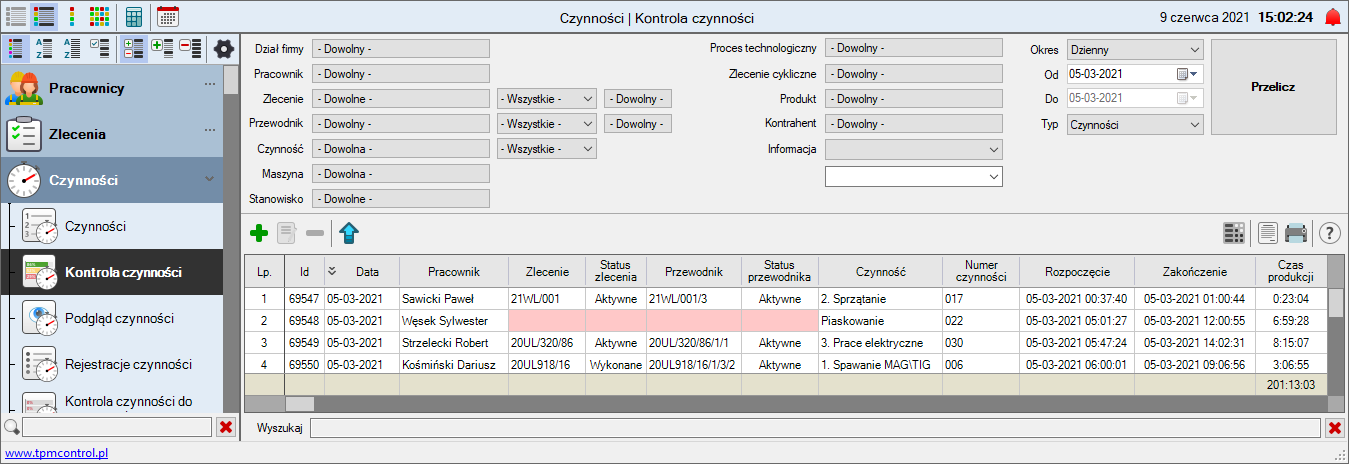
Narzędzia w module Kontrola czynności:
|


Filtrowanie danych w tabeli modułu
Dane w tabeli możemy filtrować ze względu na dostępne w oknie modułu parametry oraz okres czasowy.
Aby wyświetlić dane ze względu na wybrane parametry filtrowania należy je ustawić i kliknąć przycisk "Przelicz".
i Czynności możemy filtrować dodatkowo wybierając ich rodzaj: Technologiczna - to rejestracje czynności z karty technologicznej zlecenia/przewodnika; Nietechnologiczna - to rejestracja czynności w
zleceniu/przewodniku, ale innej niż te z karty technologicznej; Przypisana - to rejestracje czynności ze zlecenia/przewodnika zarówno te z karty technologicznej jak i te dodatkowe spoza KT;
Nieprzypisana - to rejestracja samej czynności bez przyporządkowania jej do zlecenia/przewodnika; Wszystkie - to rejestracje wszystkich czynności.
i Zlecenia możemy dodatkowo filtrować po statusach dodatkowych, jeżeli takie zdefiniowaliśmy i zastosowaliśmy w zleceniu/przewodniku.
i Z wciśniętym klawiszem Shift na klawiaturze dwukrotnie klikając w dowolną komórkę w wierszu wybranej rejestracji otwieramy okno zlecenia na zakładce "Karta technologiczna" z wybraną czynnością.
Wyświetlane kolumny tabeli z danymi:
|
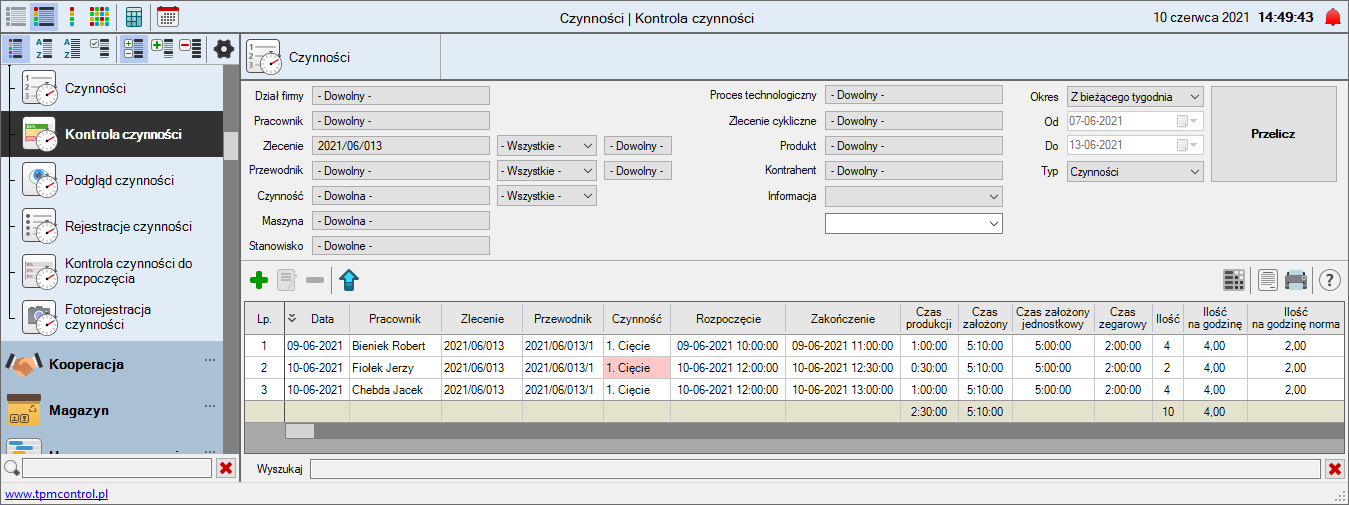
i Jeżeli wiersz jest podświetlony na niebiesko , oznacza, że ta czynność nie ma zarejestrowanego zakończenia.
Jeżeli komórka w kolumnie "Zakończenie" jest podświetlona na fioletowo, np.:  oznacza to, że ta czynność została zakończona nie przez rejestrację Zakończenia czynności, ale
przez rejestrację RCP Wyjścia.
Jeżeli puste komórki w kolumnach "Zlecenie" oraz "Przewodnik" podświetlone są na różowo oznacza to, że czynność ta została zarejestrowana bez przypisanie jej do jakiegoś zlecenia i przewodnika.
Jeżeli pusta komórka w kolumnie "Maszyna" podświetlona jest na różowo oznacza to, że czynność ta została zarejestrowana bez przypisanie jej do jakiejś maszyny.
Jeżeli pusta komórka w kolumnie "Stanowisko" podświetlona jest na różowo oznacza to, że czynność ta została zarejestrowana bez przypisanie jej do jakiegoś stanowiska.
Jeżeli komórka w kolumnie "Czas wykonania" podświetlona jest na różowo oznacza to, że zarejestrowany czas wykonania tej czynności przekroczył 24h.
Jeżeli komórka w kolumnie "Bilans czasu" podświetlona jest na różowo oznacza to, że zarejestrowany czas wykonania tej czynności jest większy od założonego czasu wykonania tej czynności.
Podręczne menu
Aby wyświetlić podręczne menu należy kliknąć prawym przyciskiem myszki na wybranej pozycji lub w dowolnym miejscu w oknie.
Dodaj [Ins] Edytuj Usuń Pokaż pełna datę Ustawienia tabeli Eksportuj Eksport zaawansowany Podgląd wydruku Drukuj Szybkie drukowanie Szablony |
Dodanie rejestracji czynności
Aby dodać rejestrację czynności należy kliknąć ikonę  lub z podręcznego menu wybrać opcję "Dodaj" lub wcisnąć na klawiaturze przycisk "Insert". Na ekranie pojawi się okno "Rejestracja czynności".
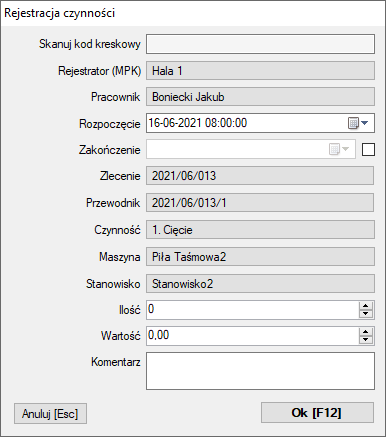
Po uzupełnieniu danych należy wcisnąć przycisk "Ok", aby dodać rejestrację czynności do bazy. W każdej chwili możemy zrezygnować z dodawania rejestracji czynności wciskając przycisk "Anuluj".
Edycja rejestracji czynności
Aby edytować rejestrację czynności należy zaznaczyć ją w tabeli i kliknąć ikonę  lub z podręcznego menu wybrać opcję "Edytuj". Można także kliknąć dwukrotnie lewym przyciskiem myszki w dowolne pole wybranej rejestracji czynności. Aby zatwierdzić wprowadzone zmiany należy kliknąć przycisk "Ok". Klikając przycisk "Anuluj" rezygnujemy z edycji parametrów rejestracji czynności.
Usunięcie rejestracji czynności
Aby usunąć rejestrację czynności należy zaznaczyć ją w tabeli i kliknąć ikonę  lub z podręcznego menu wybrać opcję "Usuń".
Pokaż pełną datę
Aby wyświetlić datę oraz godzinę rejestracji rozpoczęcia oraz zakończenia czynności w tabeli należy z podręcznego menu wybrać opcję "Pokaż pełną datę".
Ustawienia tabeli
Informacje na temat ustawień tabeli znajdują się w dziale "Ustawienia tabeli"
Eksport
Aby wyeksportować dane kontroli czynności należy z podręcznego menu wybrać jedną z opcji eksportu.
Eksport zaawansowany
Aby eksportować dane w zadany sposób wykorzystując dodatkowo automatyzację wysyłania zestawień za pomocą wiadomości e-mail należy z podręcznego menu wybrać opcję "Eksport zaawansowany" lub kliknąć ikonę  .
.
Podgląd wydruku
Wybierając z podręcznego menu opcję "Podgląd wydruku" lub klikając ikonę  możemy zobaczyć wygląd strony zanim zostanie wydrukowana.
Drukowanie
Aby wydrukować dane należy z podręcznego menu wybrać opcję "Drukuj" lub kliknąć ikonę  . Drukowanie odbywa się na podstawie wybranego szablonu.
Drukowanie wybranych wierszy z okna modułu
Aby wydrukować tylko wybrane wiersze z danymi w wybranym module należy zaznaczyć je lewym przyciskiem myszki z wciśniętym klawiszem Ctrl na klawiaturze. Następnie należy z dalej wciśniętym klawiszem Ctrl na klawiaturze kliknąć ikonę  lub . Kolejność na wydruku wierszy jest taka jaka była kolejność ich zaznaczania w oknie modułu.
Szablony
Informacje na temat szablonów znajdują się w instrukcji "Szablony wydruku".