
Kontrola odbioru kooperacji
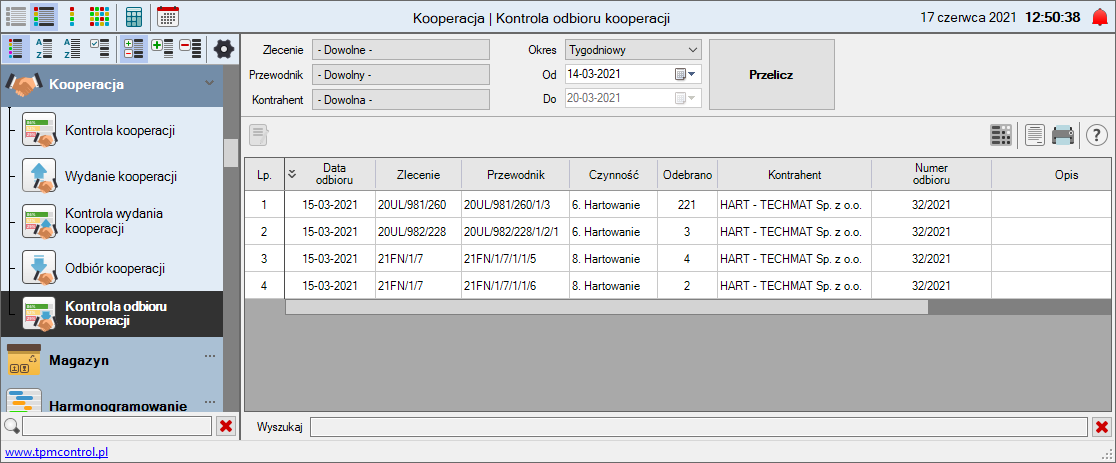
Moduł Kontrola odbioru kooperacji.
Dane kontroli odbioru kooperacji wyświetlane są w porządku alfabetycznie rosnącym ze względu na dane znajdujące się w drugiej kolumnie. Klikając na nagłówek wybranej kolumny zmieniamy sposób sortowania ze względu na dane znajdujące się w wybranej kolumnie. Klikając ponownie na ten sam nagłówek kolumny zmieniamy sposób sortowania z rosnącego na malejący lub z malejącego na rosnący.
 ny
ny
Narzędzia modułu Kontrola wydania kooperacji:
|


Filtrowanie danych w tabeli modułu
Dane w tabeli możemy filtrować ze względu na dostępne w oknie modułu parametry.
Aby wyświetlić dane ze względu na wybrane parametry filtrowania należy je ustawić.
Wyświetlane kolumny tabeli z danymi:
|
i Rozwijanie/zwijanie całego "drzewka"
Aby rozwinąć/zwinąć od razu całe drzewko danej np.: kontroli odbioru kooperacji należy z wciśniętym klawiszem Ctrl na klawiaturze lewym przyciskiem myszki kliknąć odpowiednio  lub
lub  .
.
Podręczne menu
Aby wyświetlić podręczne menu należy kliknąć prawym przyciskiem myszki na wybranej pozycji lub w dowolnym miejscu w oknie.
Edytuj Ustawienia tabeli Eksportuj Podgląd wydruku Drukuj Szybkie drukowanie Szablony |
Edycja odbioru kooperacji
Aby edytować odbiór kooperacji należy zaznaczyć go w tabeli i kliknąć ikonę  lub z podręcznego menu wybrać opcję "Edytuj". Można także kliknąć dwukrotnie lewym przyciskiem myszki w dowolne pole wybranej kooperacji. Aby zatwierdzić wprowadzone zmiany należy kliknąć przycisk "Ok".
Ustawienia tabeli
Informacje na temat ustawień tabeli znajdują się w dziale "Ustawienia tabeli".
Eksport
Aby wyeksportować dane należy z podręcznego menu wybrać jedną z opcji eksportu.
Podgląd wydruku
Wybierając z podręcznego menu opcję "Podgląd wydruku" lub klikając ikonę  możemy zobaczyć wygląd strony zanim zostanie wydrukowana.
Drukowanie
Aby wydrukować dane należy z podręcznego menu wybrać opcję "Drukuj" lub kliknąć ikonę  . Drukowanie odbywa się na podstawie wybranego szablonu.
Szablony
Informacje na temat szablonów znajdują się w instrukcji "Szablony wydruku".