
Maszyny
Moduł Maszyny służy do definiowania maszyn, na których wykonywane są czynności.
Dane maszyn wyświetlane są w porządku alfabetycznie rosnącym ze względu na dane znajdujące się w drugiej kolumnie. Klikając na nagłówek wybranej kolumny zmieniamy sposób sortowania ze względu na dane znajdujące się w wybranej kolumnie. Klikając ponownie na ten sam nagłówek kolumny zmieniamy sposób sortowania z rosnącego na malejący lub z malejącego na rosnący.
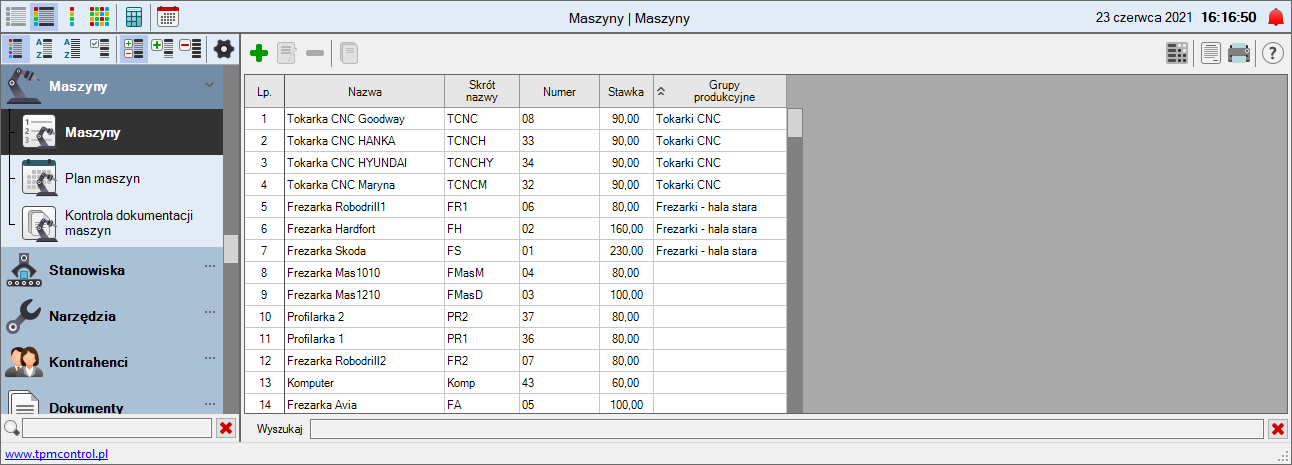
Narzędzia w module Maszyny:
|


Wyświetlane kolumny tabeli z danymi:
|
Podręczne menu
Aby wyświetlić podręczne menu należy kliknąć prawym przyciskiem myszki na wybranej pozycji lub w dowolnym miejscu w oknie.
Dodaj [Ins] Edytuj Usuń [Del] Ustawienia tabeli Eksportuj Podgląd wydruku Drukuj Szybkie drukowanie Szablony |
Dodanie nowej maszyny
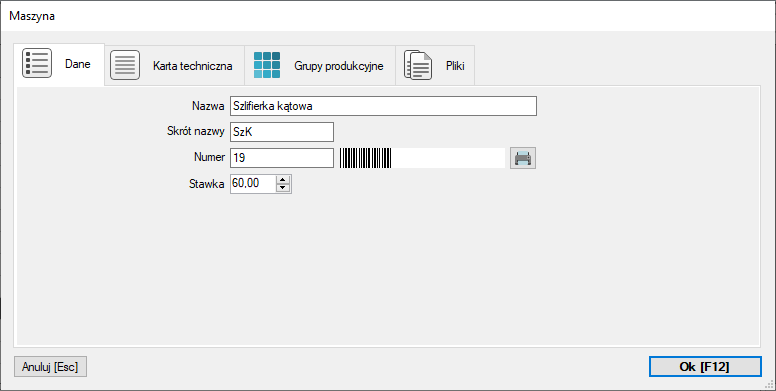
Aby dodać nową maszynę należy kliknąć ikonę  lub z podręcznego menu wybrać opcję "Dodaj" lub wcisnąć na klawiaturze przycisk "Insert". Na ekranie pojawi się okno "Maszyna" składające się z czterech zakładek:"Dane", "Karta techniczna" , "Grupy produkcyjne" oraz "Pliki" z parametrami do uzupełnienia.
- Zakładka "Dane"
- Zakładka "Karta techniczna"
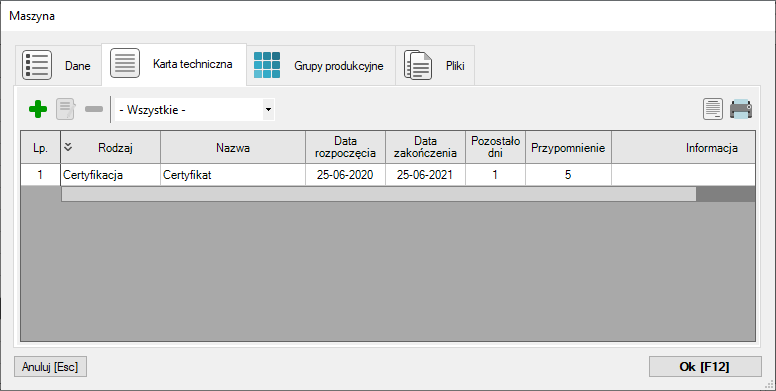
Dane zakładki "Karta techniczna":
|
Podręczne menu zakładki "Karta techniczna".
Aby wyświetlić podręczne menu należy kliknąć prawym przyciskiem myszki na wybranej pozycji lub w dowolnym miejscu w oknie.
Dodaj [Ins] Edytuj Usuń [Del] Podgląd wydruku Drukuj Szybkie drukowanie Szablony |
Dodanie zdarzenia przypomnienia
Aby dodać zdarzenie należy kliknąć ikonę lub z podręcznego menu wybrać opcję "Dodaj". Na ekranie pojawi się okno "Dokument" z zakładkami "Parametry" oraz "Pliki", w którym należy uzupełnić dane oraz dodać w zakładce "Pliki" dokumenty. Aby zatwierdzić wprowadzone dane należy kliknąć przycisk "Ok". Klikając przycisk "Anuluj" rezygnujemy z dodawania zdarzenia.
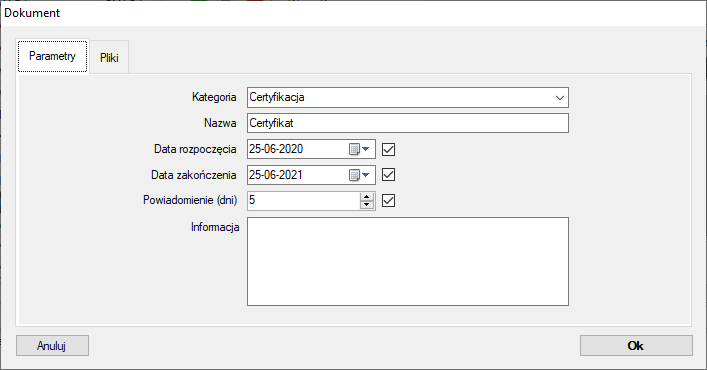
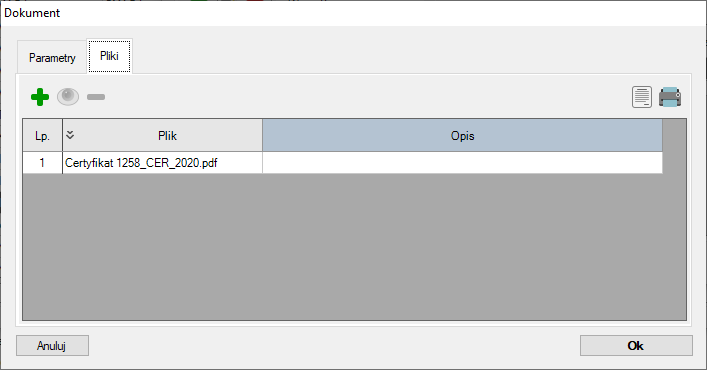
Edycja zdarzenia przypomnienia
Aby edytować zdarzenie należy zaznaczyć je w tabeli i kliknąć ikonę  lub z podręcznego menu wybrać opcję "Edytuj". Można także kliknąć dwukrotnie lewym przyciskiem myszki w dowolne pole wybranego zdarzenia. Aby zatwierdzić wprowadzone zmiany należy kliknąć przycisk "Ok". Klikając przycisk "Anuluj" rezygnujemy z edycji zdarzenia.
Usunięcie zdarzenia przypomnienia
Aby usunąć zdarzenie należy zaznaczyć je w tabeli i kliknąć ikonę  lub z podręcznego menu wybrać opcję "Usuń".
i Jeżeli są w bazie zdarzenia, które mają być wyświetlone w powiadomieniach ikona jest w kolorze czerwonym  .
.
- Zakładka "Grupy produkcyjne"
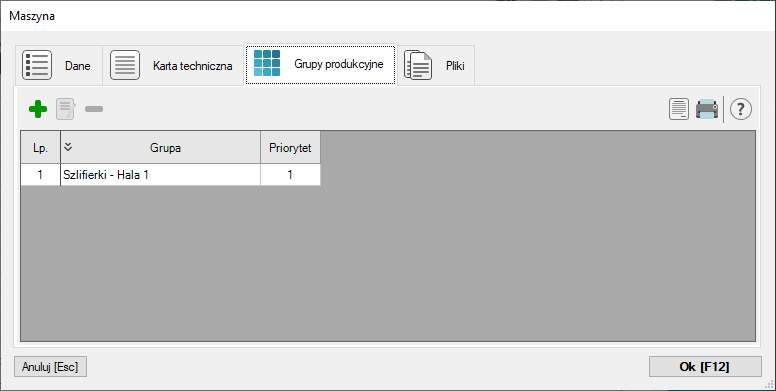
Dane zakładki "Grypy produkcyjne":
|
Możemy w tej zakładce dodać nową, zdefiniowaną w Definicje/Grypy produkcyjne/Maszyny grupę w której na liście znajdzie się edytowana maszyna. W tym celu należy kliknąć ikonę i w oknie "Wybierz grupę" zaznaczyć wybrana grupę lewym przyciskiem myszki i aby zatwierdzić wybór wcisnąć przycisk "Ok [F12]" lub wcisnąć klawisz F12 na klawiaturze. W każdej chwili możemy zrezygnować wciskając przycisk "Anuluj [Esc]" lub wcisnąć klawisz Esc na klawiaturze.
Aby edytować w wybranej grupie produkcyjnej maszynę należy zaznaczyć ją lewym przyciskiem myszki i kliknąć ikonę lub dwukrotnie kliknąć lewym przyciskiem myszki . W otworzonym oknie "Grupa produkcyjna maszyn" możemy zmienić nazwę grupy. Aby natomiast zmienić priorytet maszyny w tej grupie należy zaznaczyć ją lewym przyciskiem myszki i za pomocą ikon 
 zmienić jej pozycję na liście.
Aby usunąć w oknie "Grupa produkcyjna maszyn" maszynę należy zaznaczyć ją lewym przyciskiem myszki i kliknąć ikonę . Aby zatwierdzić zmiany w oknie "Grupa produkcyjna maszyn" należy w nim wcisnąć przycisk "Ok [F12]" lub wcisnąć klawisz F12 na klawiaturze. W każdej chwili możemy zrezygnować wciskając przycisk "Anuluj [Esc]" lub wcisnąć klawisz Esc na klawiaturze
Edytowaną maszynę możemy również usunąć z wybranej grupy produkcyjnej zaznaczając ją w oknie "Maszyna/Grupy produkcyjne" lewym przyciskiem myszki i klikając ikonę .
- Zakładka "Pliki"
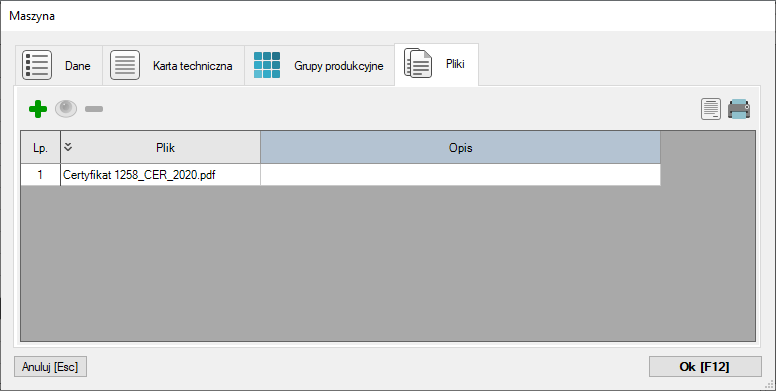
Dane zakładki "Pliki":
|
Po uzupełnieniu danych w oknie "Maszyna" oraz dodaniu ewentualnych plików zewnętrznych, aby dodać maszynę do bazy należy wcisnąć przycisk "Ok [F12]" lub wcisnąć klawisz F12 na klawiaturze. W każdej chwili możemy zrezygnować z dodania maszyny wciskając przycisk "Anuluj[Esc]" lub klawisz Esc na klawiaturze.
Edycja maszyny
Aby edytować maszynę należy zaznaczyć go w tabeli i kliknąć ikonę lub z podręcznego menu wybrać opcję "Edytuj". Można także kliknąć dwukrotnie lewym przyciskiem myszki w dowolne pole wybranej maszyny. Aby zatwierdzić wprowadzone zmiany należy kliknąć przycisk "Ok [F12]" lub wcisnąć klawisz F12 na klawiaturze. Klikając przycisk "Anuluj[Esc]" lub klawisz Esc na klawiaturze rezygnujemy z edycji parametrów maszyny.
Usunięcie maszyny
Aby usunąć maszynę należy zaznaczyć ją w tabeli i kliknąć ikonę lub z podręcznego menu wybrać opcję "Usuń".
Ustawienia tabeli
Informacje na temat ustawień tabeli znajdują się w dziale "Ustawienia tabeli".
Eksport
Aby wyeksportować dane należy z podręcznego menu wybrać jedną z opcji eksportu.
Podgląd wydruku
Wybierając z podręcznego menu opcję "Podgląd wydruku" lub klikając ikonę  możemy zobaczyć wygląd strony zanim zostanie wydrukowana.
Drukowanie
Aby wydrukować dane należy z podręcznego menu wybrać opcję "Drukuj" lub kliknąć ikonę  . Drukowanie odbywa się na podstawie wybranego szablonu.
Drukowanie kodów kreskowych
Aby wydrukować kody kreskowe maszyny należy z podręcznego menu wybrać opcję "Drukuj->Kody kreskowe". Drukowanie kodów kreskowych maszyn odbywa się na podstawie wybranego szablonu. Wybierając z podręcznego menu opcję "Podgląd wydruku->Kody kreskowe" możemy zobaczyć wygląd strony zanim zostanie wydrukowana.
Szablony
Informacje na temat szablonów znajdują się w instrukcji "Szablony wydruku".