
Materiały
Moduł Materiały służy do budowy struktury magazynowej oraz definiowania materiałów używanych do realizacji zleceń.
Dane materiałów wyświetlane są w porządku alfabetycznie rosnącym ze względu na dane znajdujące się w drugiej kolumnie. Klikając na nagłówek wybranej kolumny zmieniamy sposób sortowania ze względu na dane znajdujące się w wybranej kolumnie. Klikając ponownie na ten sam nagłówek kolumny zmieniamy sposób sortowania z rosnącego na malejący lub z malejącego na rosnący.
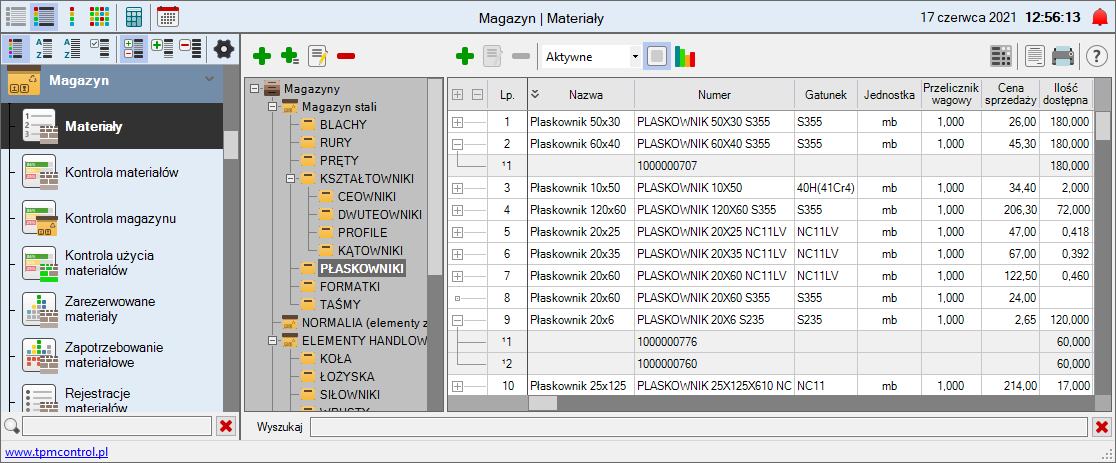
Narzędzia w module Materiały:
|


Wyświetlane kolumny tabeli z danymi:
|
Podręczne menu
Aby wyświetlić podręczne menu należy kliknąć prawym przyciskiem myszki na wybranej pozycji lub w dowolnym miejscu w oknie.
Dodaj [Ins] Edytuj Usuń [Del] Ustawienia tabeli Przelicz Eksportuj Podgląd wydruku Drukuj Szybkie drukowanie Szablony |
Dodanie nowego magazynu
Aby dodać magazyn należy w lewym oknie modułu (drzewku) kliknąć ikonę  lub z podręcznego menu wybrać opcję "Dodaj magazyn". Na ekranie pojawi się okno "Wpisz nazwę magazynu". Po uzupełnieniu danych, aby dodać magazyn do bazy należy kliknąć przycisk "Ok", aby anulować dodanie magazynu należy kliknąć przycisk "Anuluj".
Aby dodać dział w już dodanym magazynie należy zaznaczyć magazyn lewym przyciskiem myszki i kliknąć ikonę  lub z podręcznego menu wybrać opcję "Dodaj dział magazynu". Na ekranie pojawi się okno "Wpisz nazwę działu magazynu". Po uzupełnieniu danych, aby dodać dział magazynu do bazy należy kliknąć przycisk "Ok", aby anulować dodanie działu magazynu należy kliknąć przycisk "Anuluj".
Edycja magazynu
Aby zmienić nazwę magazynu należy zaznaczyć go w tabeli i w lewym oknie modułu kliknąć ikonę  lub z podręcznego menu wybrać opcję "Zmień nazwę". Aby zatwierdzić wprowadzone zmiany należy kliknąć przycisk "Ok". Klikając przycisk "Anuluj" rezygnujemy z edycji nazwy magazynu.
Usunięcie magazynu
Aby usunąć magazyn należy zaznaczyć go w tabeli i w lewym oknie modułu kliknąć ikonę  lub z podręcznego menu wybrać opcję "Usuń".
i Można usunąć tylko ten magazyn, do którego nie są jeszcze przypisane żadne materiały.
Dodanie nowego materiału
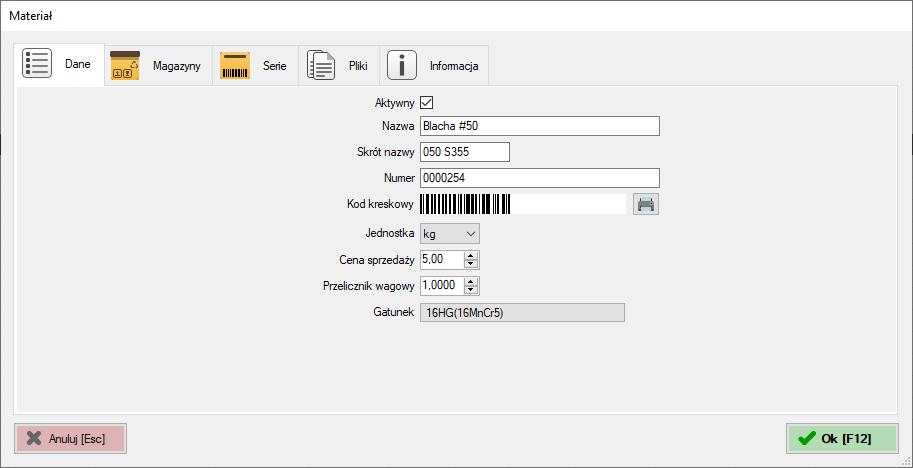
Aby dodać nowy materiał należy w prawym oknie modułu kliknąć ikonę lub z podręcznego menu wybrać opcję "Dodaj" lub wcisnąć na klawiaturze przycisk "Insert". Na ekranie pojawi się okno "Materiał" z parametrami materiału.
Okno "Materiał" składa się z następujących zakładek:
Zakładka Dane:
|
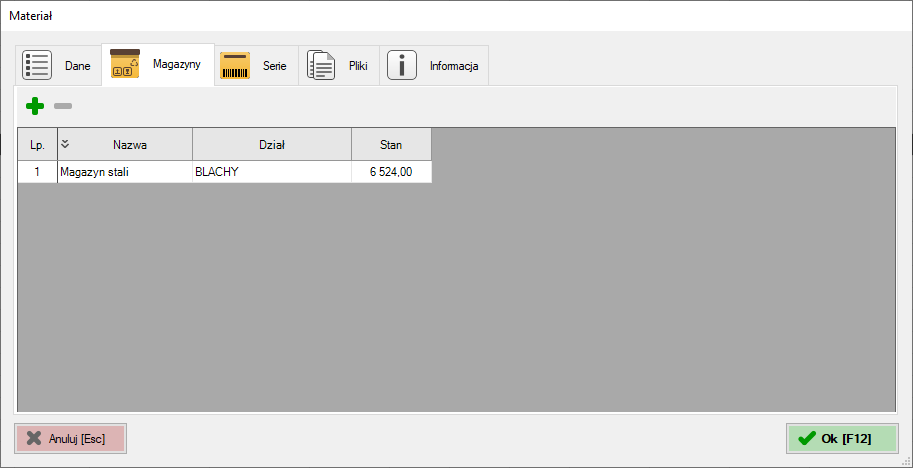
Zakładka Magazyny:
Tu możemy przyporządkować magazyny|działy dla danego materiału.
Zakładka Serie:
W tabeli zebrane są informacje o wszystkich seriach materiału.
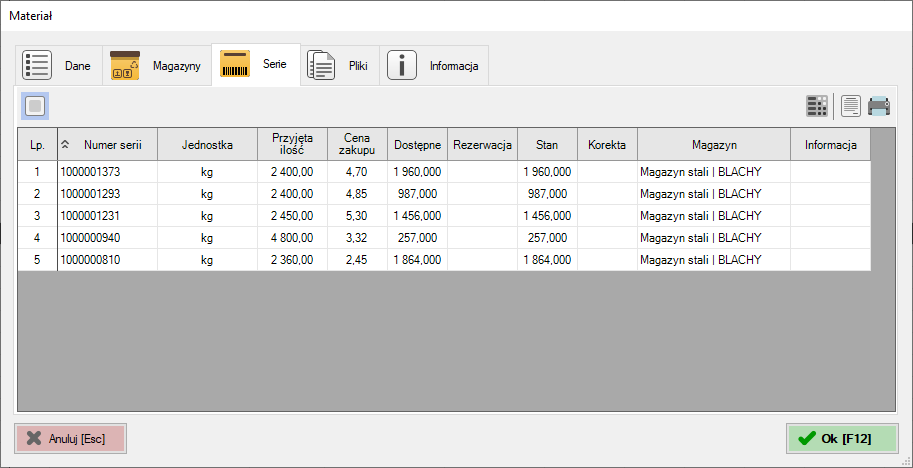
i Aby w oknie nie wyświetlały się wiersze z seriami, których stan magazynowy jest "0" należy kliknąć ikonę  .
.
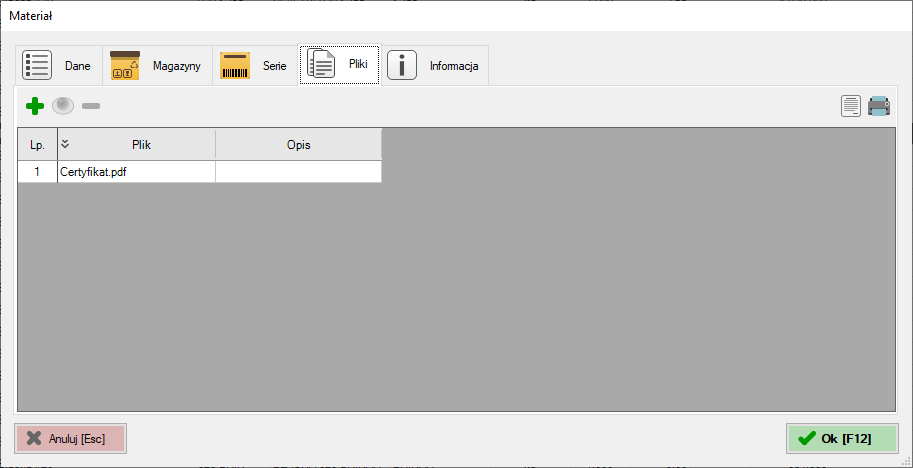
Zakładka Pliki:
Tu możemy dodać własne pliki zewnętrzne .
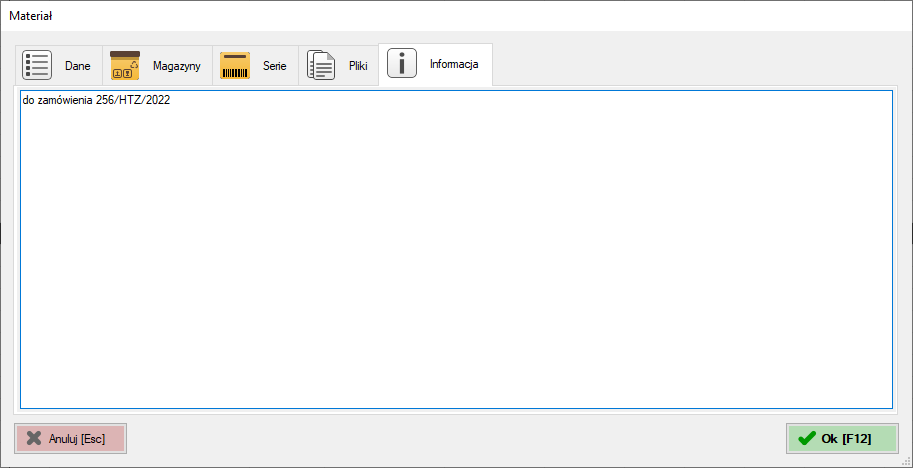
Zakładka Informacje:
Tu możemy dodać własny komentarz .
Po uzupełnieniu danych, wybraniu docelowych magazynów/działów niezbędnych przy tworzeniu dokumentów magazynowych oraz dodaniu ewentualnych plików zewnętrznych i wcisnąć przycisk "Ok [F12]" lub wcisnąć klawisz F12 na klawiaturze. W każdej chwili możemy zrezygnować z dodania materiału wciskając przycisk "Anuluj[Esc]" lub wcisnąć klawisz Esc na klawiaturze.
Edycja materiału
Aby edytować materiał należy zaznaczyć go w tabeli i kliknąć ikonę z podręcznego menu wybrać opcję "Edytuj". Można także kliknąć dwukrotnie lewym przyciskiem myszki w dowolne pole wybranego materiału. Aby zatwierdzić wprowadzone zmiany należy kliknąć przycisk "Ok [F12]" lub wcisnąć klawisz F12 na klawiaturze. Klikając przycisk "Anuluj[Esc]" lub wciskając klawisz Esc na klawiaturze rezygnujemy z edycji parametrów materiału.
Edycja serii materiału
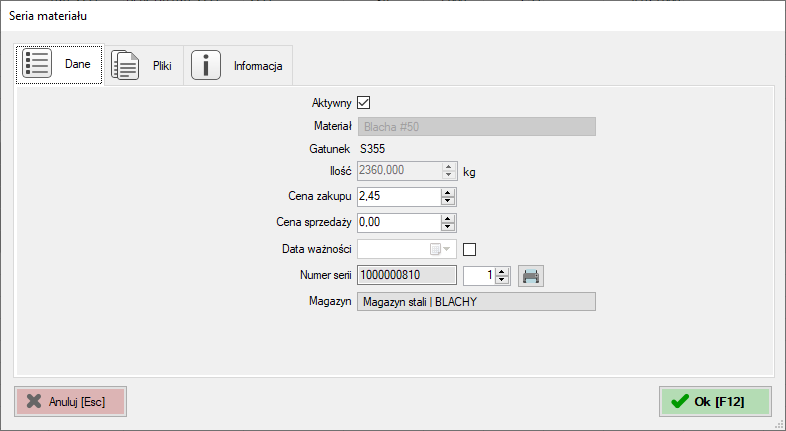
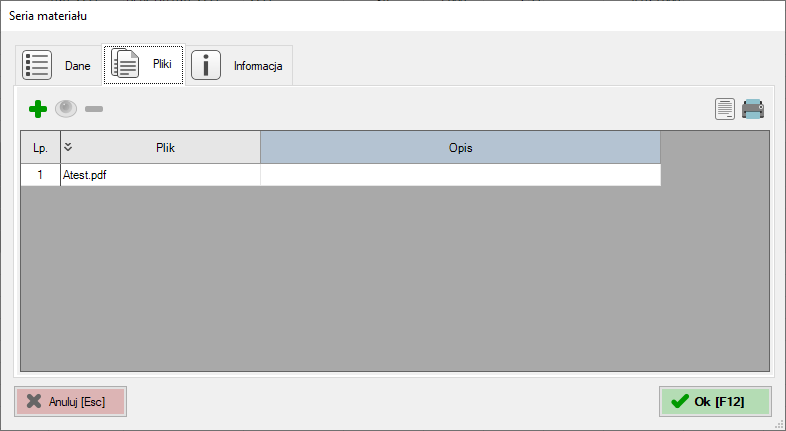
Aby edytować serię materiał należy zaznaczyć ją w tabeli i kliknąć ikonę z podręcznego menu wybrać opcję "Edytuj". Można także kliknąć dwukrotnie lewym przyciskiem myszki w dowolne pole wybranej serii materiału. Na ekranie wyświetli się okno "Seria materiału" z dwiema zakładkami: Dane, Pliki oraz Informacje.
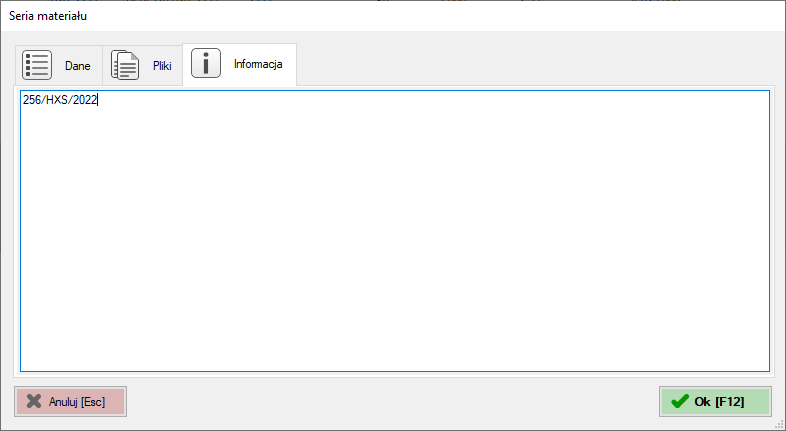
Aby zatwierdzić wprowadzone zmiany należy kliknąć przycisk "Ok [F12]" lub wcisnąć klawisz F12 na klawiaturze. Klikając przycisk "Anuluj[Esc]" lub wciskając klawisz Esc na klawiaturze rezygnujemy z edycji parametrów serii materiału.
Usunięcie materiału
Aby usunąć materiał należy zaznaczyć go w tabeli i kliknąć ikonę lub z podręcznego menu wybrać opcję "Usuń".
Wyświetlanie serii materiałów
Aby w oknie modułu nie wyświetlały się wiersze z seriami, których stan magazynowy jest "0" należy kliknąć ikonę .
Ustawienia tabeli
Informacje na temat ustawień tabeli znajdują się w dziale "Ustawienia tabeli".
Przeliczanie stanów
Aby przeliczyć stany materiałów należy kliknąć ikonę  lub z podręcznego menu wybrać opcję "Przelicz".
Eksport
Aby wyeksportować dane należy z podręcznego menu wybrać jedną z opcji eksportu.
Podgląd wydruku
Wybierając z podręcznego menu opcję "Podgląd wydruku" lub klikając ikonę  możemy zobaczyć wygląd strony zanim zostanie wydrukowana.
Drukowanie
Aby wydrukować dane należy z podręcznego menu wybrać opcję "Drukuj" lub kliknąć ikonę  . Drukowanie odbywa się na podstawie wybranego szablonu.
Drukowanie wybranych wierszy z okna modułu
Aby wydrukować tylko wybrane wiersze z danymi w wybranym module należy zaznaczyć je lewym przyciskiem myszki z wciśniętym klawiszem Ctrl na klawiaturze. Następnie należy z dalej wciśniętym klawiszem Ctrl na klawiaturze kliknąć ikonę  lub . Kolejność na wydruku wierszy jest taka jaka była kolejność ich zaznaczania w oknie modułu.
Szablony
Informacje na temat szablonów znajdują się w instrukcji "Szablony wydruku".