Instalacja bazy danych
Aby rozpocząć instalację bazy danych należy uruchomić plik SQLEXPR_x64_ENU.exe.
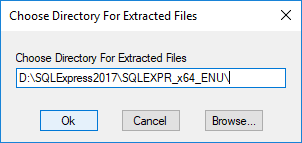
Na ekranie pojawi się okno w którym należy wskazać miejsce gdzie zostaną zapisane rozpakowane pliki instalacyjne.
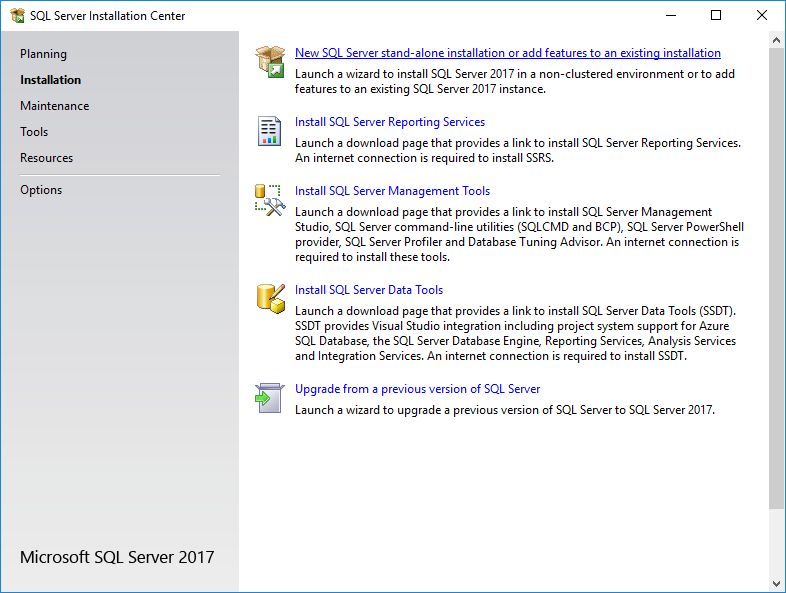
Po rozpakowaniu plików automatycznie uruchomi się program instalacyjny bazy danych. Aby zainstalować nową bazę danych SQL Server należy wybrać opcję "New SQL Server stand-alone installation or add features to an existing installation".
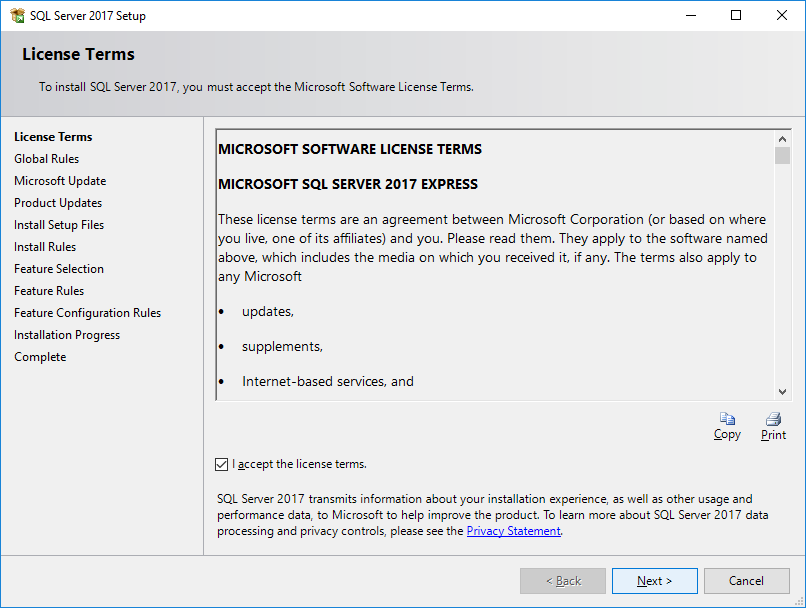
W kolejnym oknie zaznaczamy opcję "I Accept the license terms." i klikamy przycisk "Next".
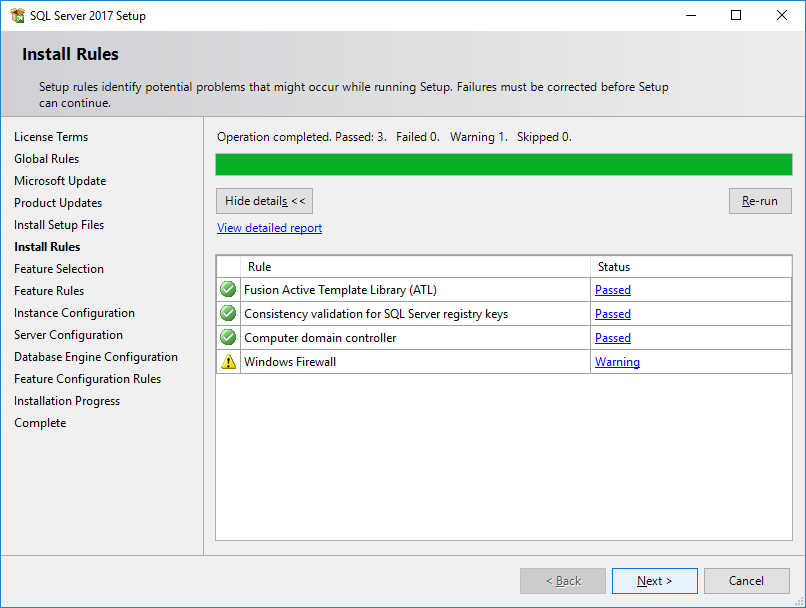
Program instalacyjny sprawdzi czy proces instalacji nie zostanie przerwany przez nieoczekiwane problemy. Wszystkie problemy muszą zostać skorygowane. Jeżeli program instalacyjny nie wykrył żadnego problemu klikamy przycisk "Next".
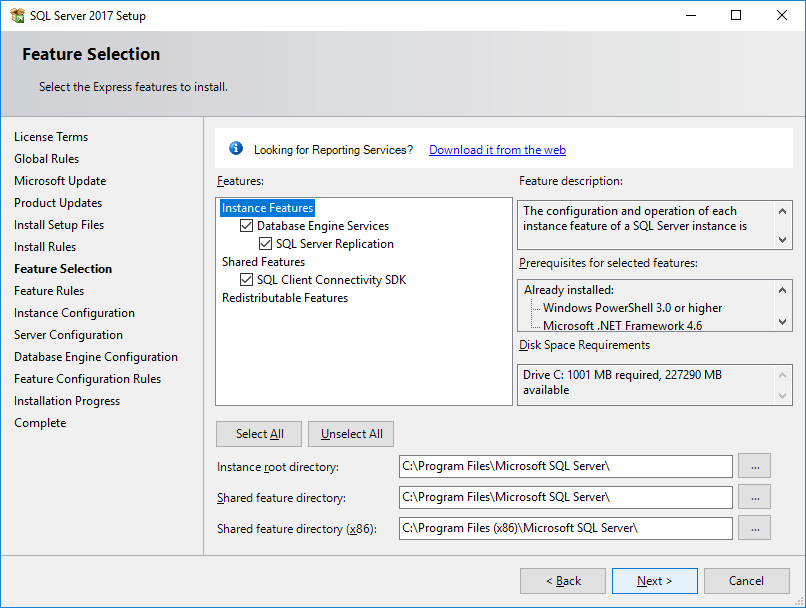
W kolejnym oknie należy upewnić się czy wszystkie elementy są zaznaczone. Zalecamy także pozostawienie domyślnego miejsca instalacyjnego. Przechodzimy dalej klikając przycisk "Next".
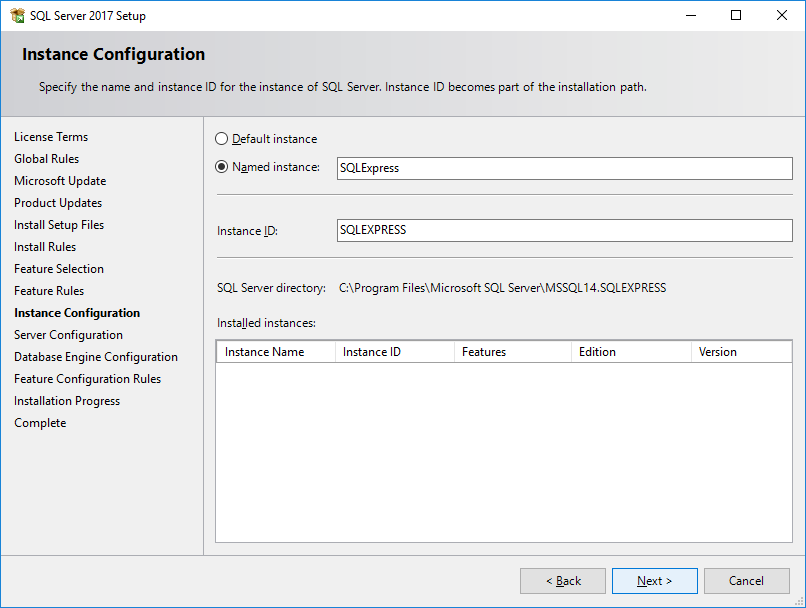
Domyślna nazwa instancji bazy danych to "SQLExpress". Zalecamy pozostawienie tej nazwy bez zmian. Przechodzimy dalej klikając przycisk "Next".
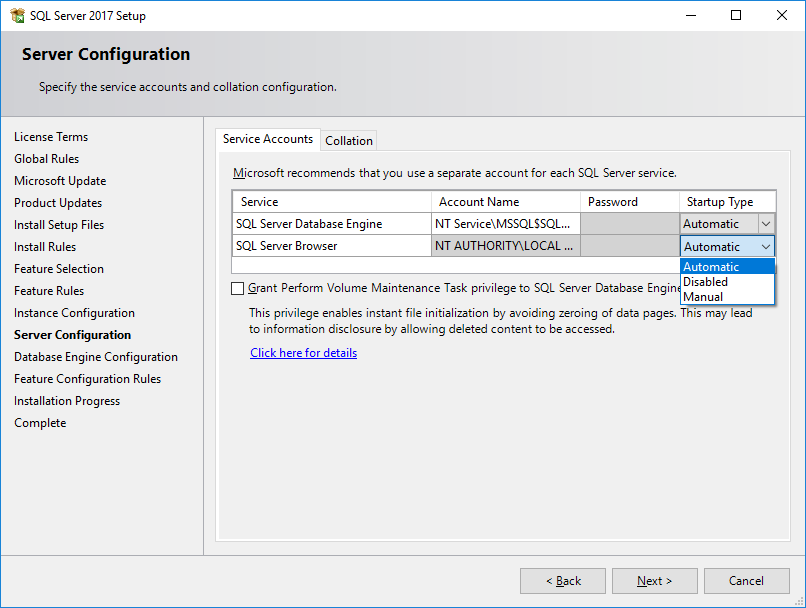
W kolejnym oknie zalecamy ustawienie parametru "Startup Type" dla "SQL Server Browser" na "Automatic". Przechodzimy dalej klikając przycisk "Next".
Do prawidłowego działania bazy danych w sieci komputerowej należy zaznaczyć opcję "Mixed Mode (SQL Server authentication and Windows authentication)". Dla tego trybu niezbędne jest ustawienie hasła systemowego. Jest to hasło głównego administratora bazy danych dla loginu "sa". Proponujemy hasło "SQLExpress" lub dowolne inne. Hasło należy zapamiętać, aby w razie potrzeby podać podczas serwisowania systemu. Aby rozpocząć instalację bazy danych naciskamy przycisk "Next".
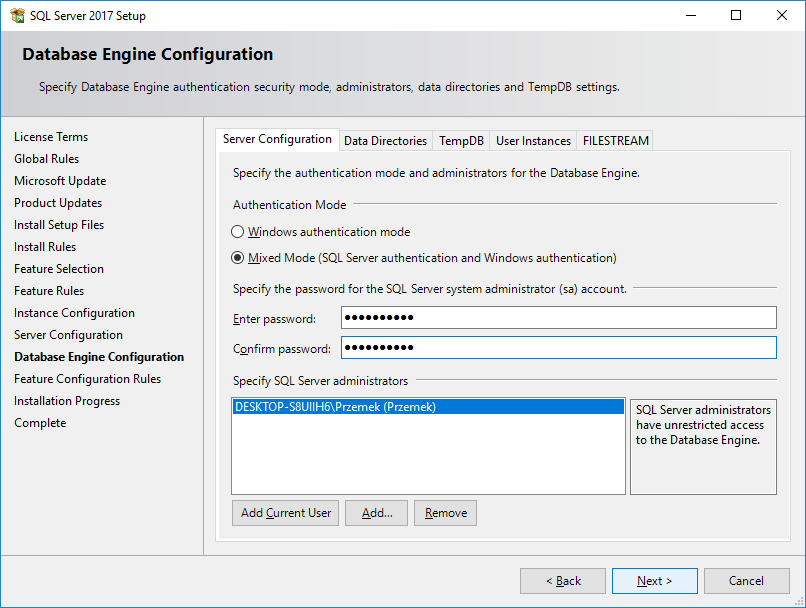
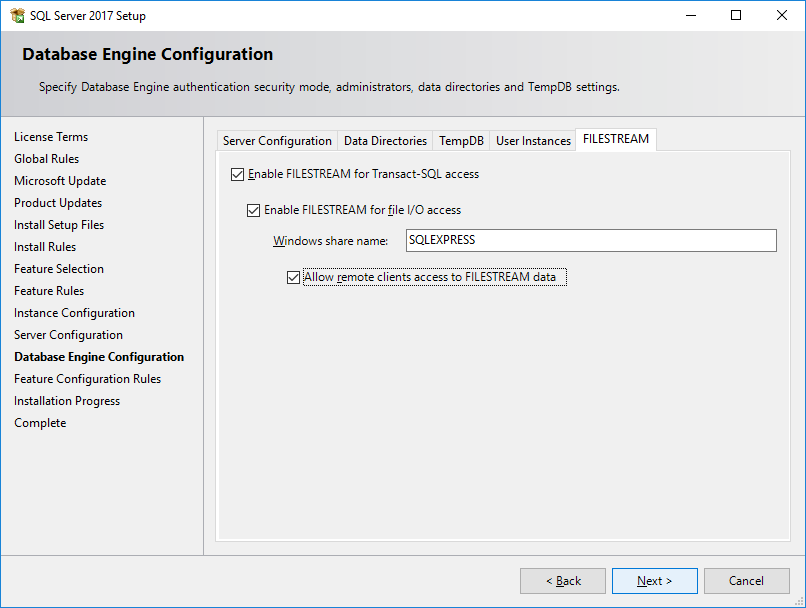
Należy również w zakładce "FILESTREAM" zaznaczyć P w:
- Enable FILESTREAM for Transact-SQL access,
- Enable FILESTREAM for file I/O access,
- Allow remote clients access to FILESTREAM data.
Aby rozpocząć instalację bazy danych naciskamy przycisk "Next".
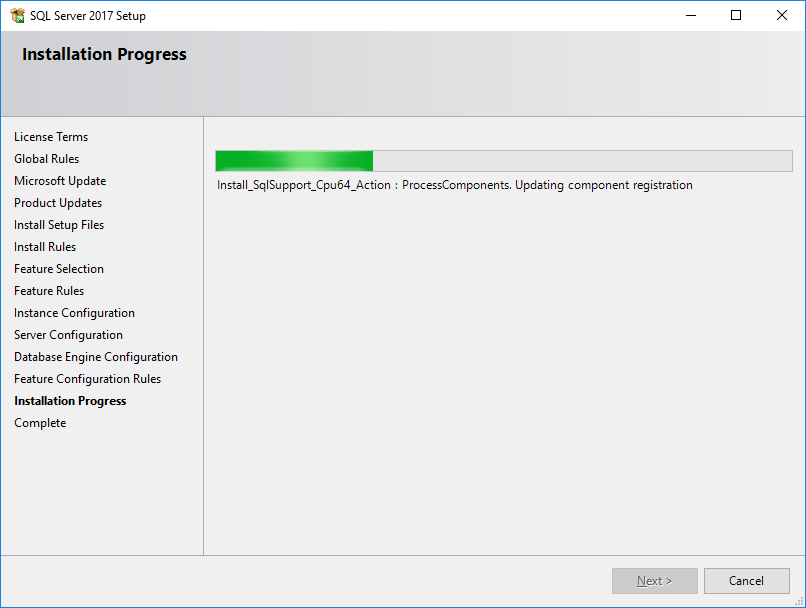
Instalacja bazy danych w zależności od komputera trwa od kilku do kilkunastu minut.
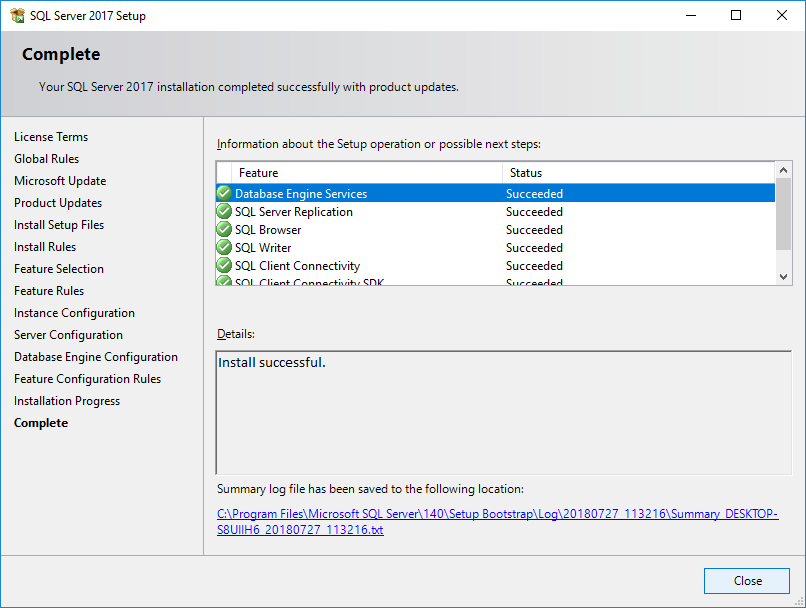
Po zakończeniu instalacji wszystkie elementy bazy danych powinny mieć status "Succeeded". Kończymy instalację klikając przycisk "Close".