
Przepływ czynności
W zakładce Przepływ czynności możemy zobaczyć zależności i kolejność czynności w karcie technologicznej.
Aby zmienić zależności należy kliknąć przycisk  , i wówczas okno przepływy czynności przechodzi w tryb edycji i możemy zmieniać zależności i kolejność czynności. Prawidłowe ustawienie zależności i kolejności wykonywania niezbędne jest do harmonogramowania.
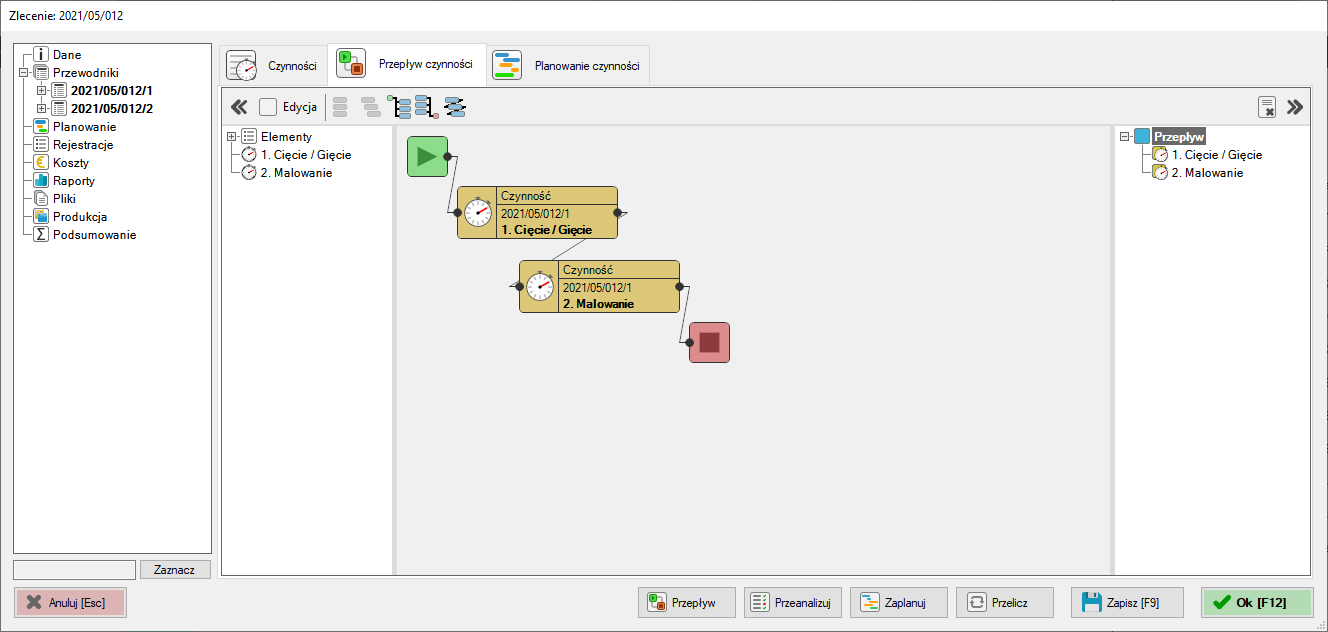
Aby zmienić zależności czynności w KT należy kliknąć przycisk , i wówczas okno przepływy czynności przechodzi w tryb edycji.
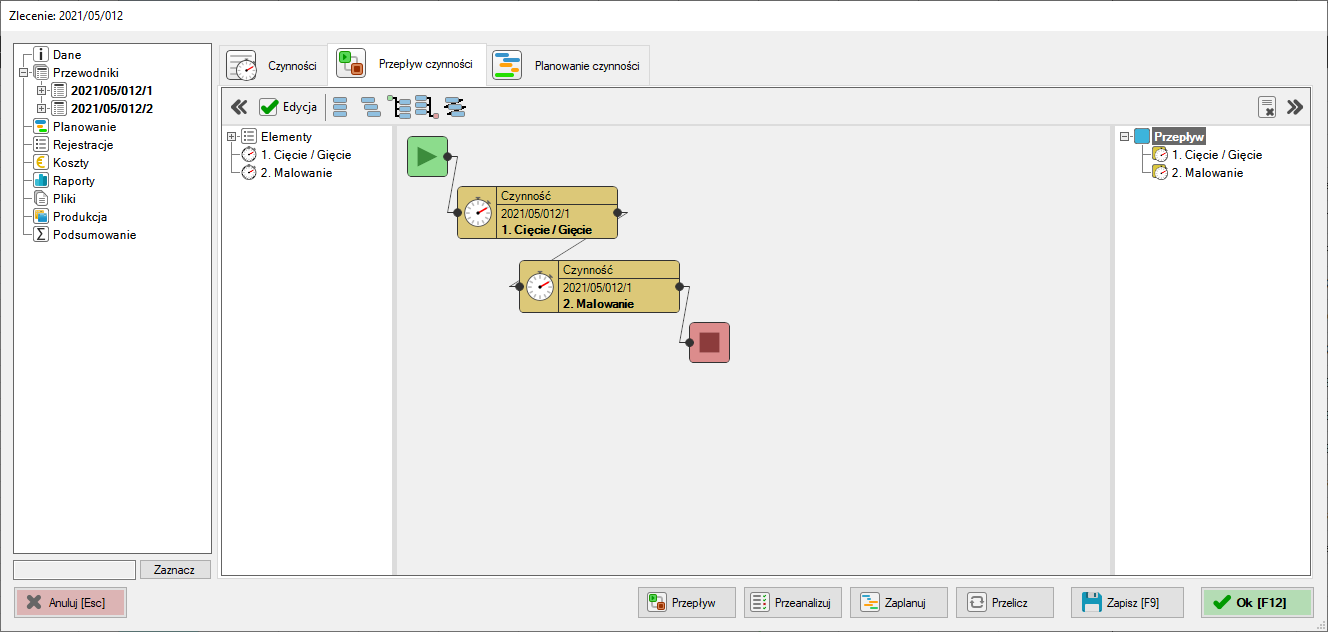
Klikając ikonę  zwijamy lewą część okna "Przepływ czynności" - Elementy.
Klikając ikonę  zwijamy prawą część okna "Przepływ czynności" - Przepływ.
Aby wyłączyć aktualne połączenie między elementami należy z wciśniętym na klawiaturze klawiszem Alt, lewym przyciskiem myszki podświetlić i kliknąć to połączenie.
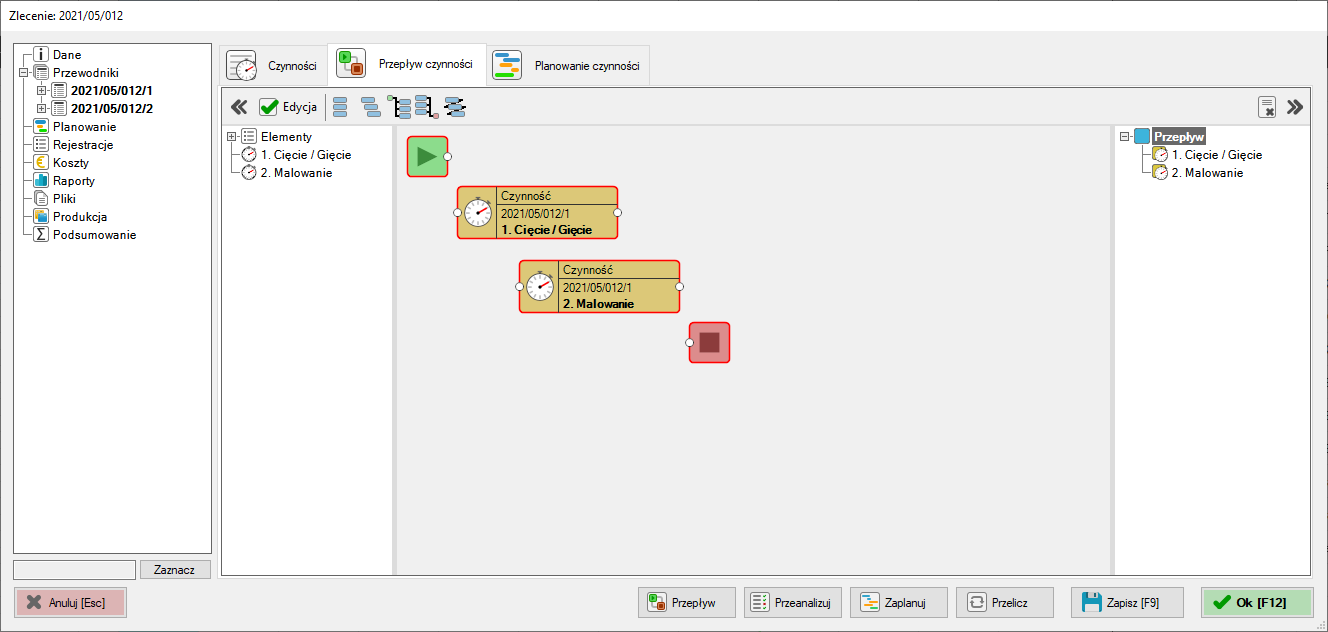
Aby ustawić wybrane elementy w linii, jeden pod drugim, należy z wciśniętym na klawiaturze klawiszem Ctrl, lewym przyciskiem myszki zaznaczyć wybrane elementy lub wciskając lewy przycisk myszki zaznaczyć obszar z wybranymi elementami i następnie kliknąć ikonę  .
.
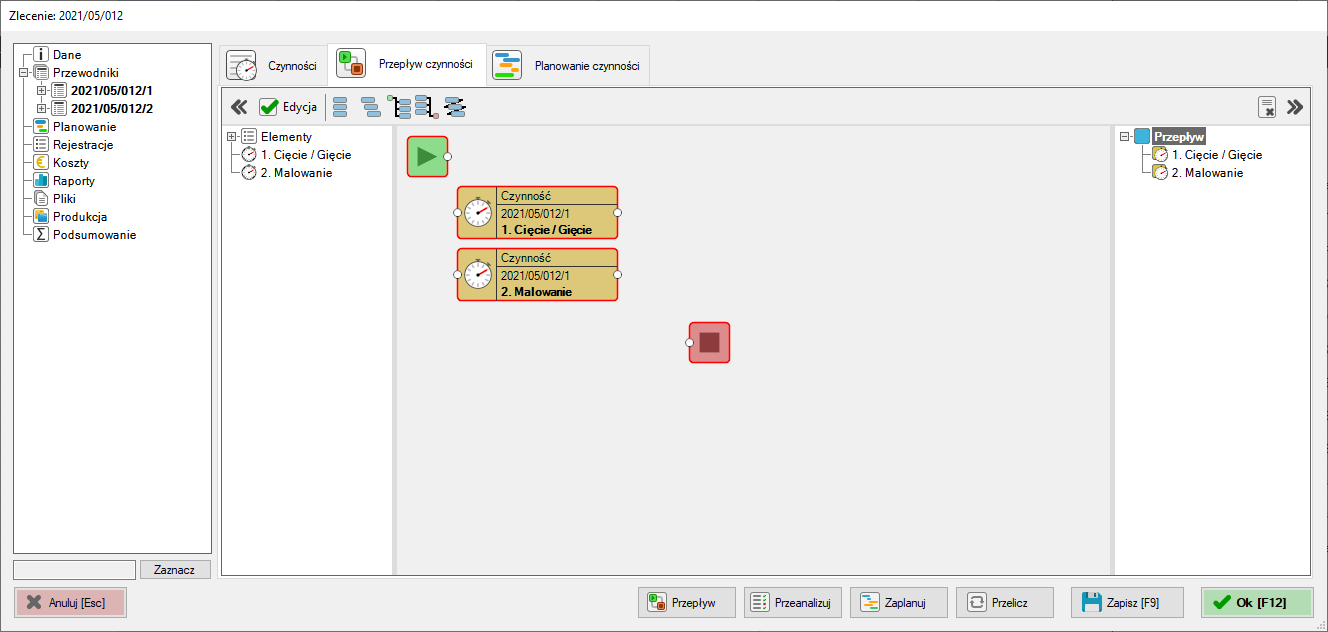
Aby ustawić wybrane elementy w pionie po skosie, należy z wciśniętym na klawiaturze klawiszem Ctrl, lewym przyciskiem myszki zaznaczyć wybrane elementy lub wciskając lewy przycisk myszki zaznaczyć obszar z wybranymi elementami i następnie kliknąć ikonę  .
.
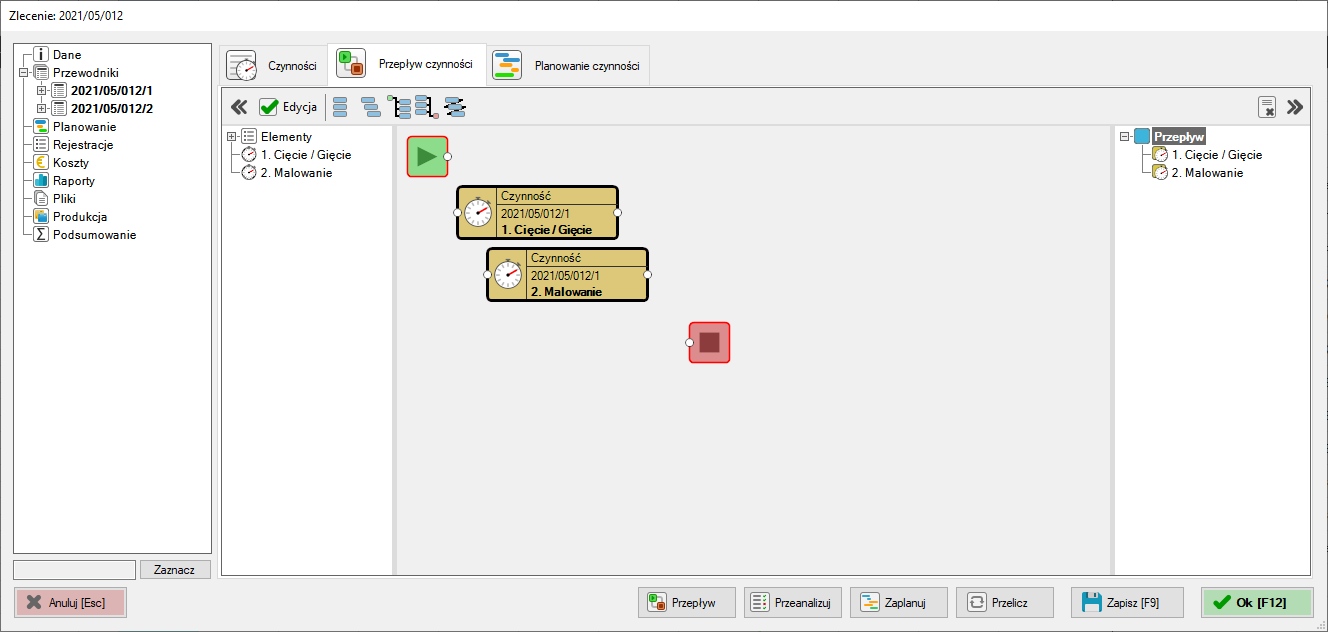
Aby połączyć każdy z zaznaczonych elementów ze blokiem  należy z wciśniętym na klawiaturze klawiszem Ctrl, lewym przyciskiem myszki zaznaczyć wybrane elementy lub wciskając lewy przycisk myszki zaznaczyć obszar z i wybranymi elementami i następnie kliknąć ikonę
  .
.
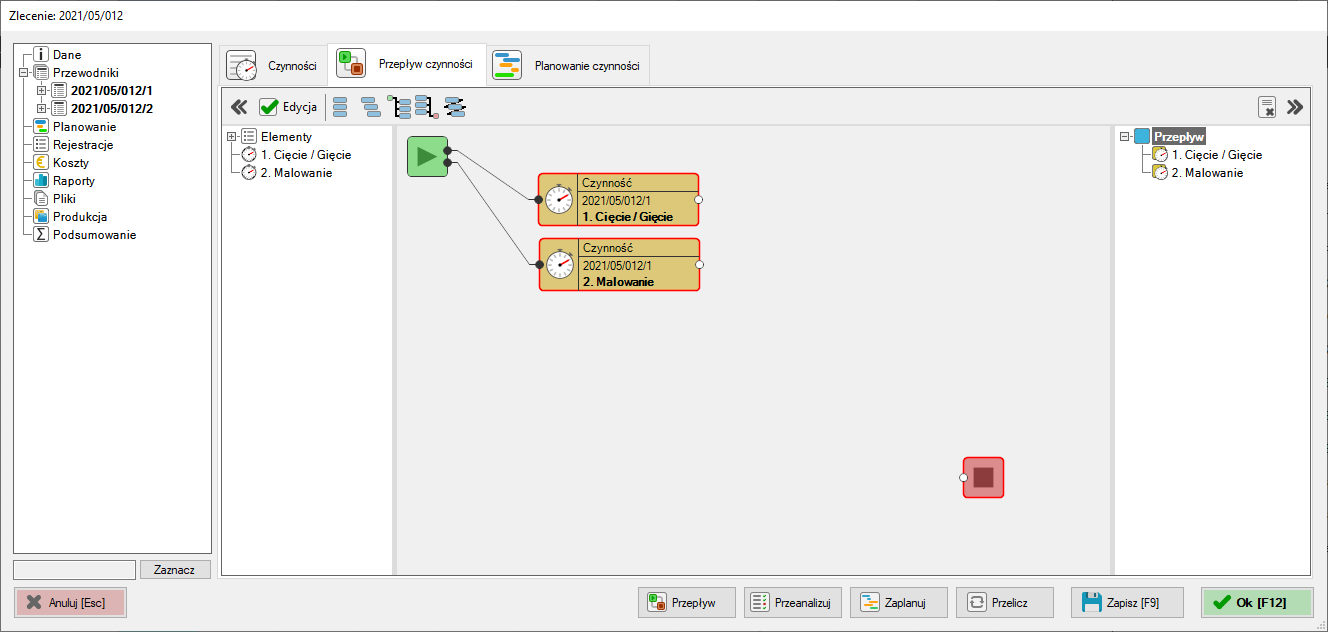
Aby połączyć każdy z zaznaczonych elementów ze blokiem  należy z wciśniętym na klawiaturze klawiszem Ctrl, lewym przyciskiem myszki zaznaczyć wybrane elementy lub wciskając lewy przycisk myszki zaznaczyć obszar z i wybranymi elementami i następnie kliknąć ikonę
  .
.
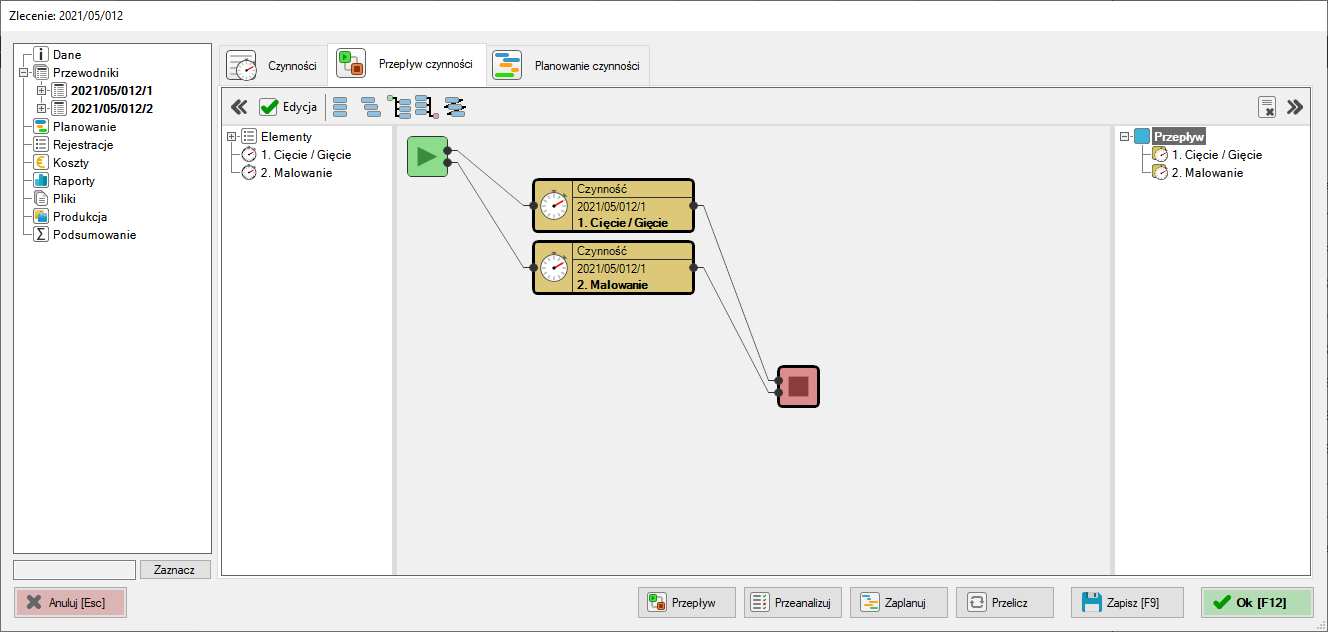
Aby połączyć jeden po drugim elementy przepływu począwszy od bloku a zakończywszy na bloku należy lewym przyciskiem myszki zaznaczyć obszar na ekranie zawierający wszystkie te elementy i następnie kliknąć ikonę  . Możemy to również wykonać wciskając na klawiaturze klawisz Ctrl i lewym przyciskiem myszki zaznaczając poszczególne elementy zaczynając od bloku , a kończąc na bloku (kolejność połączenia jeden po drugim będzie taka jak kolejność zaznaczania poszczególnych elementów). Następnie należy kliknąć ikonę .
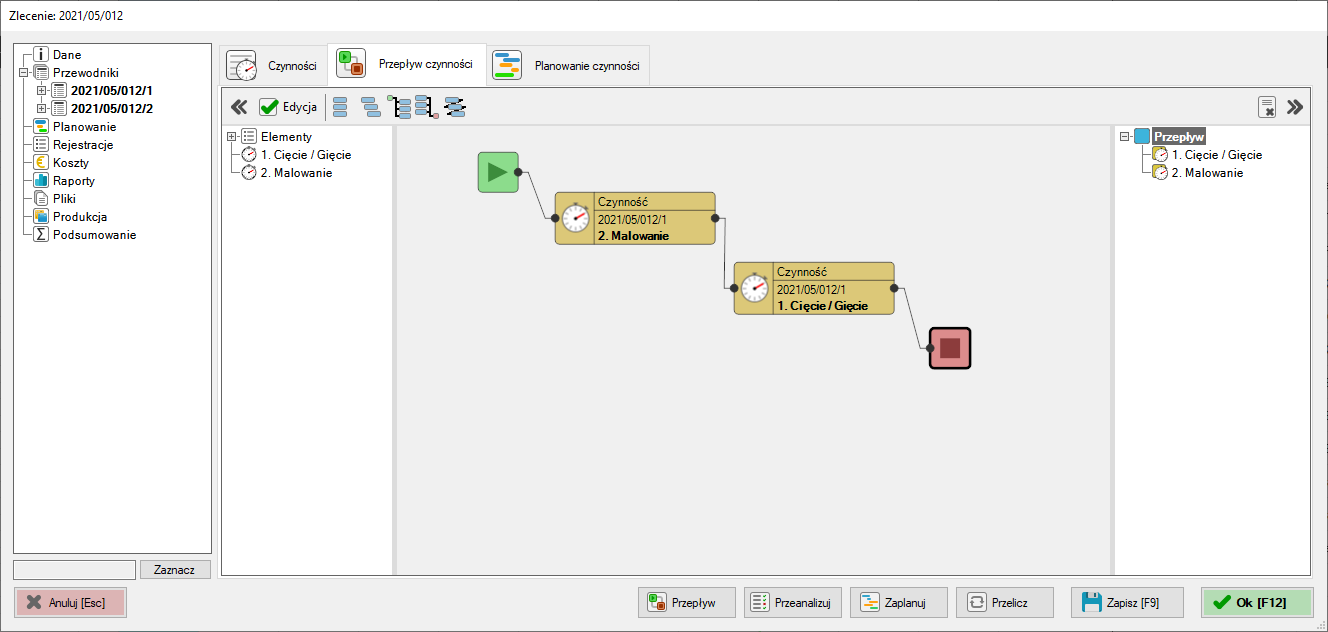
Przesuwając przycisku Scroll na myszce możemy środkowy obszar okna "Przepływ czynności" zmniejszać lub powiększać. Z wciśniętym przyciskiem Scroll na myszce możemy środkowy obszar okna "Przepływ czynności" przesuwać. Aby zresetować takie skalowania lub przesunięcia należy kliknąć ikonę  .
.
Jeżeli klikniemy w przycisk  na ekranie pojawi się komunikat "Czy na pewno chcesz wyłączyć edycję. Przepływ zostanie zastąpiony rozkładem automatycznym?". Aby program harmonogramował według nowych ustawień dokonanych w trybie edycji nie należy go wyłączać.