
Użytkownicy definicje uprawnień
Moduł Użytkownicy definicje uprawnień ułatwia definiowanie uprawnień użytkownikom dzięki możliwości stworzenia gotowych szablonów z zestawem wybranych opcji do uprawnień i edycji poszczególnych modułów w programie. Każdy z klientów może mieć przydzieloną grupę pracowników, do której ma dostęp i tylko tych pracowników może rozliczać oraz zarządzać według ustalonych uprawnień.
Definicje uprawnień wyświetlane są w porządku alfabetycznie rosnącym ze względu na dane znajdujące się w drugiej kolumnie. Klikając na nagłówek wybranej kolumny zmieniamy sposób sortowania ze względu na dane znajdujące się w wybranej kolumnie. Klikając ponownie na ten sam nagłówek kolumny, zmieniamy sposób sortowania z rosnącego na malejący lub z malejącego na rosnący.
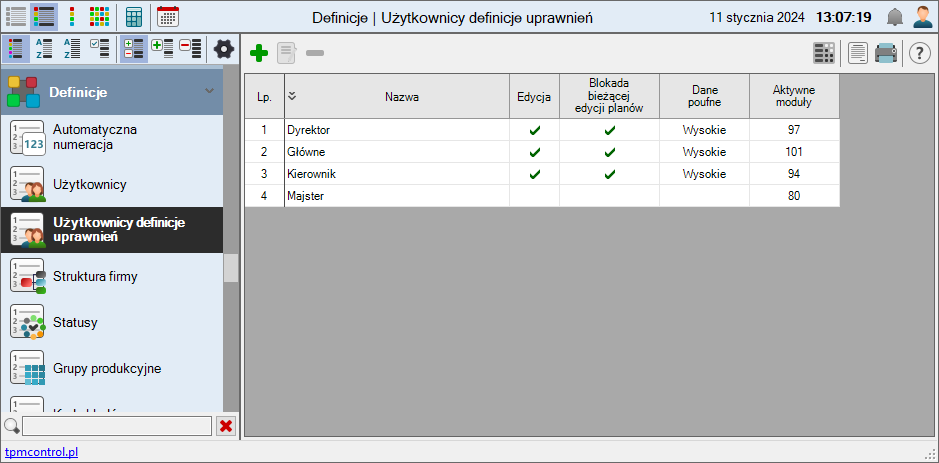
Narzędzia w module Użytkownicy definicje uprawnień:
|


Wyświetlane parametry:
|
Administrator programu
Głównym administratorem programu jest użytkownik domyślnie nazwany "Administrator", który dodatkowo wyróżniony jest w tabeli kolorem jasno-niebieskim. Zarządzanie użytkownikami, działami oraz parametrami programu odbywa się tylko z poziomu administratora. Konto Administratora ma domyślnie ustawione pełne prawa do edycji oraz przypisany dział firmy "Dowolny". Zmiana tych parametrów jest zablokowana.
Podręczne menu
Aby wyświetlić podręczne menu należy kliknąć prawym przyciskiem myszki na wybranej pozycji lub w dowolnym miejscu w oknie.
Dodaj [Ins] Edytuj Usuń [Del] Ustawienia tabeli Eksportuj Podgląd wydruku Drukuj Szybkie drukowanie Szablony |
Dodanie nowej definicji uprawnień użytkownika
Aby dodać nową definicję należy kliknąć ikonę  lub z podręcznego menu wybrać opcję "Dodaj" lub wcisnąć z klawiatury przycisk "Insert". Na ekranie pojawi się okno "Użytkownik uprawnienia".
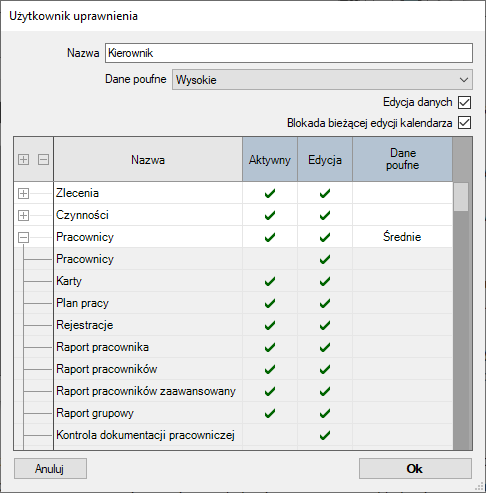
Opcje okna "Uprawnienia użytkownika":
|
Aby nadać uprawnienie do edycji danych należy po pierwsze zaznaczyć odpowiedni parametr, a następnie w tabeli przyznać prawo do edycji najpierw wybranego działu a następnie wybranego modułu/modułów po przez dwuklik w wybranej komórce kolumny "Edycja".
Aby wyłączyć aktywność całego działu należy w tabeli po przez dwuklik w komórce wybranego działu w kolumnie "Aktywny" wyłączyć "P".
Aby wyłączyć aktywność wybranego modułu należy w tabeli po przez dwuklik w komórce wybranego modułu w kolumnie "Aktywny" wyłączyć "P".
Po uzupełnieniu danych należy wcisnąć przycisk "Ok", aby dodać definicję do bazy. W każdej chwili możemy zrezygnować z dodawania nowej definicji wciskając przycisk "Anuluj".
Ustawiając prawo do edycji jednego z działów zezwalamy na pełną możliwość wprowadzania zmian, jak dodawanie, edytowanie i usuwanie. Brak prawa do edycji pozwala jedynie na przeglądanie danych bez możliwości jakiejkolwiek zmiany.
Edycja definicji
Aby edytować definicję należy zaznaczyć ją w tabeli i kliknąć ikonę  lub z podręcznego menu wybrać opcję "Edytuj". Można także kliknąć dwukrotnie lewym przyciskiem myszki w dowolne pole wybraną definicję. Aby zatwierdzić wprowadzone zmiany należy kliknąć przycisk "Ok". Klikając przycisk "Anuluj" rezygnujemy z edycji parametrów.
Usunięcie definicja
Aby usunąć definicję należy zaznaczyć ją w tabeli i kliknąć ikonę  lub z podręcznego menu wybrać opcję "Usuń" lub wcisnąć z klawiatury przycisk "Del".
Eksport
Aby wyeksportować tabelę definicji należy z podręcznego menu wybrać jedną z opcji eksportu.
Drukowanie
Aby wydrukować tabelę definicji należy z podręcznego menu wybrać opcję "Drukuj" lub kliknąć ikonę  . Drukowanie odbywa się na podstawie wybranego szablonu. Więcej na temat szablonów znajduje się w instrukcji "Szablony wydruku". Wybierając z podręcznego menu opcję "Podgląd wydruku" możemy zobaczyć wygląd strony zanim zostanie wydrukowana.