
Czynności
Czynności wyświetlane są w porządku alfabetycznie rosnącym ze względu na dane znajdujące się w drugiej kolumnie. Klikając na nagłówek wybranej kolumny zmieniamy sposób sortowania ze względu na dane znajdujące się w wybranej kolumnie. Klikając ponownie na ten sam nagłówek kolumny, zmieniamy sposób sortowania z rosnącego na malejący lub z malejącego na rosnący.
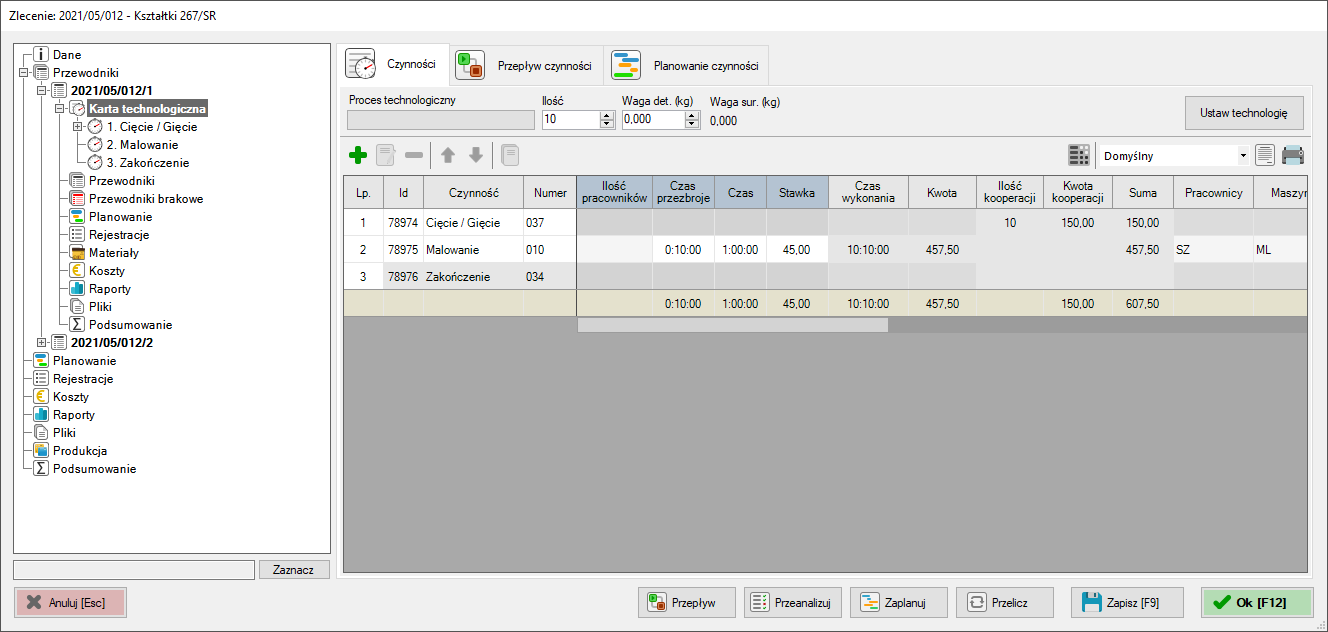
Narzędzia w zakładce Czynności:
|


Wyświetlane kolumny tabeli z danymi:
|
i Kolory wierszy w tabeli karty technologicznej:
- jeżeli komórki w kolumnach "Ilość pracowników"; " Czas przezbrojenia"; "Czas"; "Stawka"; "Czas wykonania"; "Kwota"; "Pracownicy"; "Grupa pracowników"; "Maszyny"; "Grupa maszyn"; "Stanowiska"; "Grupa stanowisk" są wyszarzone oznacza to, że cała ilość tej czynności została przeznaczona do kooperacji (tu: czynność Cięcie/Gięcie),
- jeżeli komórki w kolumnach "Id"; "Czynność"; "Numer"; "Ilość pracowników"; " Czas przezbrojenia"; "Czas"; "Stawka"; "Czas wykonania"; "Kwota"; "Pracownicy"; "Grupa pracowników"; "Maszyny"; "Grupa maszyn"; "Stanowiska"; "Grupa stanowisk" są wyszarzone oznacza to, że czynność ta ma przypisany typ (Wykonanie zlecenia; Wykonanie przewodnika; Zatrzymanie zlecenia; Zatrzymanie przewodnika; Zamknięcie zlecenia; Zamknięcie przewodnika) i po jej zarejestrowaniu przez pracownika wystąpi w programie odpowiednie zdarzenie zgodnie z wybranym typem. Czynność taka nie jest uwzględniana przy harmonogramowaniu i nie występuje w "Przepływie czynności" (tu: czynność Zakończenie)
Szybka edycja danych w karcie technologicznej
Dane w kolumnach, w których nagłówek ma kolor ciemniejszy szary można edytować bezpośrednio w niej za pomocą dwukliku lub używając klawisza Enter na klawiaturze. Wpisywanie czasów w kolumnach "Czas przezbrojenia" oraz "Czas" możemy sobie ułatwić wpisując np.:
- 15m to 0:15:00
- 40s to 0:00:10
- 1h to 1:00:00
- d (jeżeli w module Czynności, dla wybranej czynności został wpisany tam czas (Czas przezbrojenia ; Czas), to tu w karcie technologicznej wtedy te dane zostaną właśnie z tego miejsca zaciągnięte.
Podręczne menu
Aby wyświetlić podręczne menu należy kliknąć prawym przyciskiem myszki na wybranej pozycji lub w dowolnym miejscu w oknie.
Dodaj [Ins] Edytuj Usuń [Del] Przesuń w górę [Ctrl+Up] Przesuń w dół [Ctrl+Down] Dodaj czynności procesu technologicznego Kopiuj [Ctrl+C] Wklej [Ctrl+V] Kopiuj kartę technologiczną [Ctrl+Shift+C] Wklej kartę technologiczną [Ctrl+Shift+V] Ustawienia tabeli Eksportuj Drukuj przewodniki Podgląd wydruku Drukuj Szybkie drukowanie Szablony |
Dodanie czynności do karty technologicznej
Aby dodać czynność do karty technologicznej należy kliknąć ikonę  lub z podręcznego menu wybrać opcję "Dodaj" lub wcisnąć na klawiaturze przycisk "Insert". Na ekranie wyświetli się okno "Wybierz czynność czynności" z listą wszystkich czynności zapisanych w bazie. Aby dodać jedną czynność należy zaznaczyć ją i wcisnąć przycisk "Ok", aby dodać kilka czynności równocześnie, należy z wciśniętym klawiszem "Ctrl" na klawiaturze, lewym przyciskiem zaznaczyć je i wcisnąć przycisk "Ok". W każdej chwili możemy zrezygnować, wciskając przycisk "Anuluj".
Edycja czynności w karcie technologicznej
Aby edytować daną czynność należy zaznaczyć ja w tabeli i kliknąć ikonę  lub z podręcznego menu wybrać opcję "Edytuj". Można także kliknąć dwukrotnie lewym przyciskiem myszki w dowolne pole wybranej czynności. Na ekranie otworzy się okno z danymi do uzupełnienia wybranej czynności.
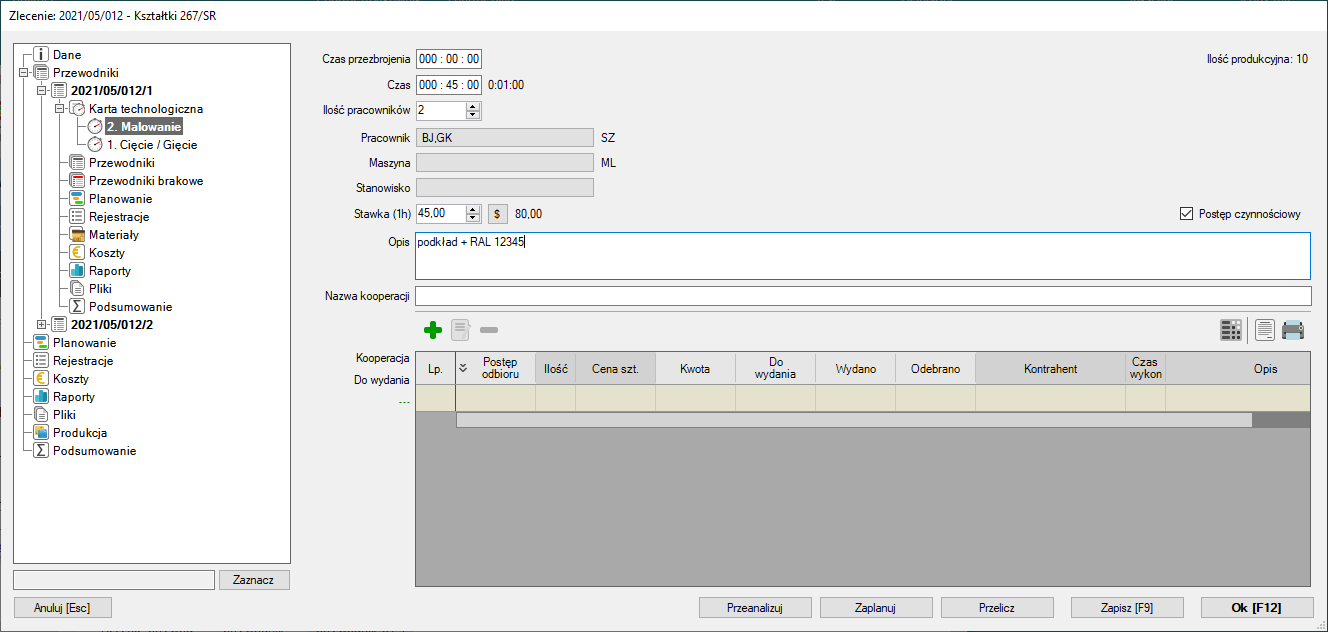
Wyświetlane parametry czynności:
Okno "Kooperacja": Służy do dodania kooperacji oraz śledzenia postępu jej realizacji. |

Usunięcie czynności z karty technologicznej
Aby usunąć czynność z karty technologicznej należy zaznaczyć ja w tabeli i kliknąć ikonę  lub z podręcznego menu wybrać opcję "Usuń".
Przesunięcie czynności na liście w karcie technologicznej
Możemy zmieniać dowolnie kolejność czynności. Zaznaczając daną czynność w tabeli w karcie technologicznej możemy przesunąć ją o jedną pozycję w górę lub w dół klikając odpowiednio ikony
 .
.
Dodanie czynności procesu technologicznego do kart technologicznej
Aby dodać do karty technologicznej czynności z ustawionymi parametrami wybranego procesu technologicznego należy w polu "Proces technologiczny" w oknie "Wybierz proces technologiczny" zaznaczyć wybrany proces i nacisnąć przycisk "OK [F12]" lub wcisnąć klawisz F12 na klawiaturze. W oknie karty technologicznej do listy dodadzą się te czynności, które miały zdefiniowane parametry czasowe dla wybranego procesu technologicznego.
Duplikowanie czynności w karcie technologicznej
Aby zduplikować czynność w karcie technologicznej należy zaznaczyć ją w tabeli i kliknąć ikonę  . Na końcu listy czynności w oknie Karta technologiczna doda się zduplikowana wybrana czynność.
Kopiowanie/wklejanie karty technologicznej
Aby skopiować kartę technologiczną z wybranego przewodnika należy w oknie Karty technologicznej tego przewodnika z menu podręcznego wybrać opcję "Kopiuj kartę technologiczną", następnie należy w oknie Kart technologicznej kolejnego przewodnika, do którego chcemy skopiować kartę technologiczną, wybrać z menu podręcznego opcję "Wklej kartę technologiczną".
Ustawienia tabeli
Informacje na temat ustawień tabeli znajdują się w dziale "Ustawienia tabeli"
Eksport
Aby wyeksportować listę czynności w karcie technologicznej należy z podręcznego menu wybrać jedną z opcji eksportu.
Podgląd wydruku
Wybierając z podręcznego menu opcję "Podgląd wydruku" lub klikając ikonę  możemy zobaczyć wygląd strony zanim zostanie wydrukowana.
Drukowanie
Aby wydrukować listę czynności w karcie technologicznej należy z podręcznego menu wybrać opcję "Drukuj" lub kliknąć ikonę  . Drukowanie odbywa się na podstawie wybranego szablonu.
Szablony
Informacje na temat szablonów znajdują się w instrukcji "Szablony wydruku".