W tym dziale ustawiamy podstawowe parametry i dane zlecenia jak m.in. numer, nazwę własna, kontrahenta itd.
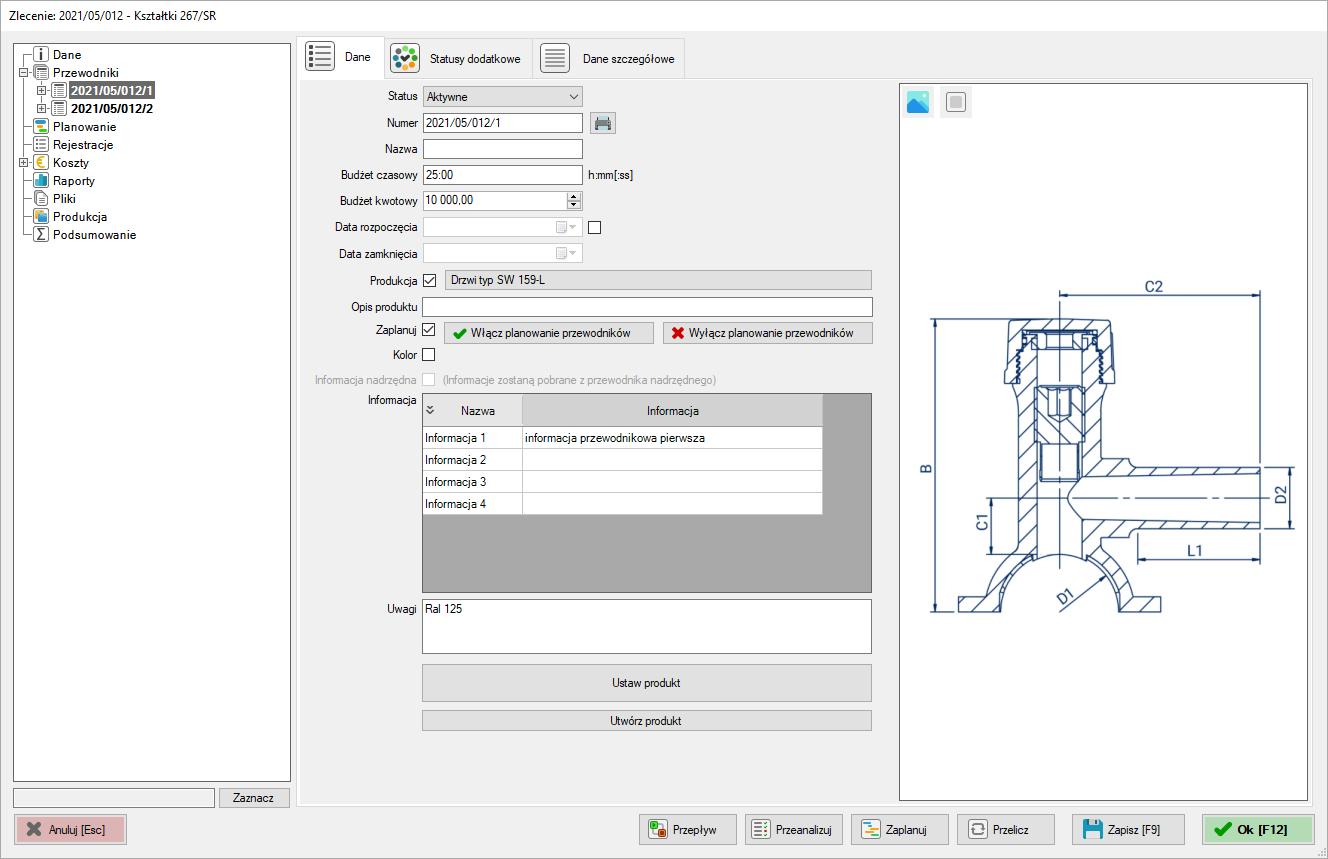
Parametry działu Dane:
|
- Status - ustawienie aktualnego statusu przewodnika (Otwarte; Projektowane; Definiowane; Kompletowane; Aktywne; Zatrzymane; Wykonane; Wydawane; Fakturowane; Zamknięte),
- Numer - własny numer przewodnika lub nadawany przy użyciu numeracja automatycznie,
- Nazwa - nazwa własna przewodnika,
- Budżet czasowy h:mm[:ss] - założony czas na wykonanie przewodnika,
- Budżet kwotowy - założona wartość wykonania przewodnika,
- Data rozpoczęcia - ustawienie daty rozpoczęcia przewodnika,
- Termin wykonania - założenie terminu wykonania przewodnika,
- Produkcja - jeśli opcja jest zaznaczona, wówczas klikamy w pole obok i w oknie "Wybierz materiał" wybieramy z listy element jaki ma powstać w przewodniku; jeżeli w Magazyn/Materiały nie ma jeszcze zdefiniowanego elementu/materiału, wówczas klikamy przycisk "Dodaj nowy materiał", aby go dodać do listy i następnie zaznaczamy i aby go wybrać naciskamy przycisk "OK [F12]" lub wciskamy klawisz F12 na klawiaturze,
- Zaplanuj - jeśli opcja jest zaznaczona, przewodnik ten będzie brany pod uwagę w procesie planowania zleceń i produkcji. Dodatkowo musi być również ustawiony status "Aktywne" dla zlecenia i wybranego przewodnika, (klikając przycisk "Włącz planowanie przewodników" automatycznie zaznaczamy cały przewodnik z wszystkimi jego podprzewodnikami do planowania; klikając przycisk "Wyłącz planowanie przewodnika" automatycznie odznaczamy cały przewodnik z wszystkimi jego podprzewodnikami z planowania
- Eksportuj - jeśli jest opcja zaznaczona to zlecenie to będzie eksportowane z Eksport zaawansowany
- Mobilna - jeśli jest opcja zaznaczona to zlecenie to będzie widoczne w aplikacji mobilnej TPM Control
- Kolor - wybór koloru jakim będzie oznaczony przewodnik w module Planowanie,
- Informacja nadrzędna - dotyczy tylko podprzewodników; jeśli opcja jest zaznaczona, wówczas informacje w podprzewodniku będą pobrane z przewodnika nadrzędnego,
- Informacja - dodatkowe informacje w przewodniku, standardowo są dostępne cztery pola na informacje dodatkowe, nazwy własne pól oraz dodatkowe pola możemy definiować w module Definicje/Informacje zlecenia i przewodnika,
- Uwagi - uwagi własne do przewodnika,
- Produkt - klikając ikonę
 możemy utworzyć z przewodnika produkt i zapisać go do bazy; klikając ikonę możemy utworzyć z przewodnika produkt i zapisać go do bazy; klikając ikonę  możemy przypisać wybrany produkt do przewodnika; klikając ikonę możemy przypisać wybrany produkt do przewodnika; klikając ikonę  możemy usunąć przypisanie wybranego produktu do przewodnika możemy usunąć przypisanie wybranego produktu do przewodnika
oraz
- ikona
 - klikając ikonę możemy dodać grafikę do przewodnika, np. rysunek techniczny zamawianego elementu/produktu. Aby usunąć grafikę należy kliknąć ikonę - klikając ikonę możemy dodać grafikę do przewodnika, np. rysunek techniczny zamawianego elementu/produktu. Aby usunąć grafikę należy kliknąć ikonę 
- Przeanalizuj - po wciśnięciu tego przycisku program analizuje, czy wszystkie potrzebne do planowania parametry są poprawnie uzupełnione. O wyniku analizy informuje komunikatem w oknie "Analiza planowania"
- Zaplanuj - jeżeli zlecenie zostało ustawione do planowania, wciśnięcie tego przycisku planuje czas rozpoczęcia oraz zakończenia wszystkich czynności w zleceniu
- Przelicz - po każdej zmianie parametrów w przewodniku należy wcisnąć przycisk "Przelicz"
- Zapisz [F9] - po każdej zmianie parametrów w przewodniku, aby zapisać go w bazie możemy kliknąć przycisk "Zapisz" lub wcisnąć klawisz F9 na klawiaturze
- Anuluj [Esc] - jeżeli chcemy zrezygnować z zatwierdzenia wprowadzonych zmian w przewodniku należy wcisnąć przycisk "Anuluj" lub wcisnąć klawisz Esc na klawiaturze
- Ok [F12] - jeżeli chcemy zatwierdzić wprowadzone zmiany w przewodniku należy wcisnąć przycisk "Ok" lub klawisz F12 na klawiaturze
|