Dodanie pracownika
Pracownika możemy dodać zarówno z poziomu programu Control jak i bezpośrednio w programie Systemu Kontroli Zleceń Order.
i W programie Control dodając pracownika ustawiamy tylko podstawowe informacje takie jak: imię i nazwisko pracownika, indywidualny numer kadrowy, Dział firmy, określamy wykonywane stanowisko
pracy, numer karty oraz określamy widoczność pracownika w programach i wizualizacjach wybranych systemów (System Rejestracji Czasu Pracy; System Planowania Produkcji i Obsługi Zleceń; System
Kontroli Dostępu.
Aby zdefiniować dodatkowe parametry pracownika niezbędne do prawidłowego działania programu Order należy wyedytować go w programie Order i ustawić je w oknie "Pracownik" zgodnie z
instrukcją poniżej.
Dodanie pracownika
Aby dodać pracownika w programie Order należy kliknąć ikonę  lub z podręcznego menu wybrać opcję "Dodaj" lub wcisnąć na klawiaturze przycisk "Insert". Na ekranie pojawi się okno "Pracownik", w którym należy uzupełnić dane.
Okno "Pracownik" posiada następujące zakładki: "Dane", "Dane dodatkowe", "Parametry dnia pracy", "Kartoteka", "Zatrudnienie", "Grupy produkcyjne", "Wyposażenie BHP", "Wiadomość" oraz "Pliki".
- Zakładka "Dane"
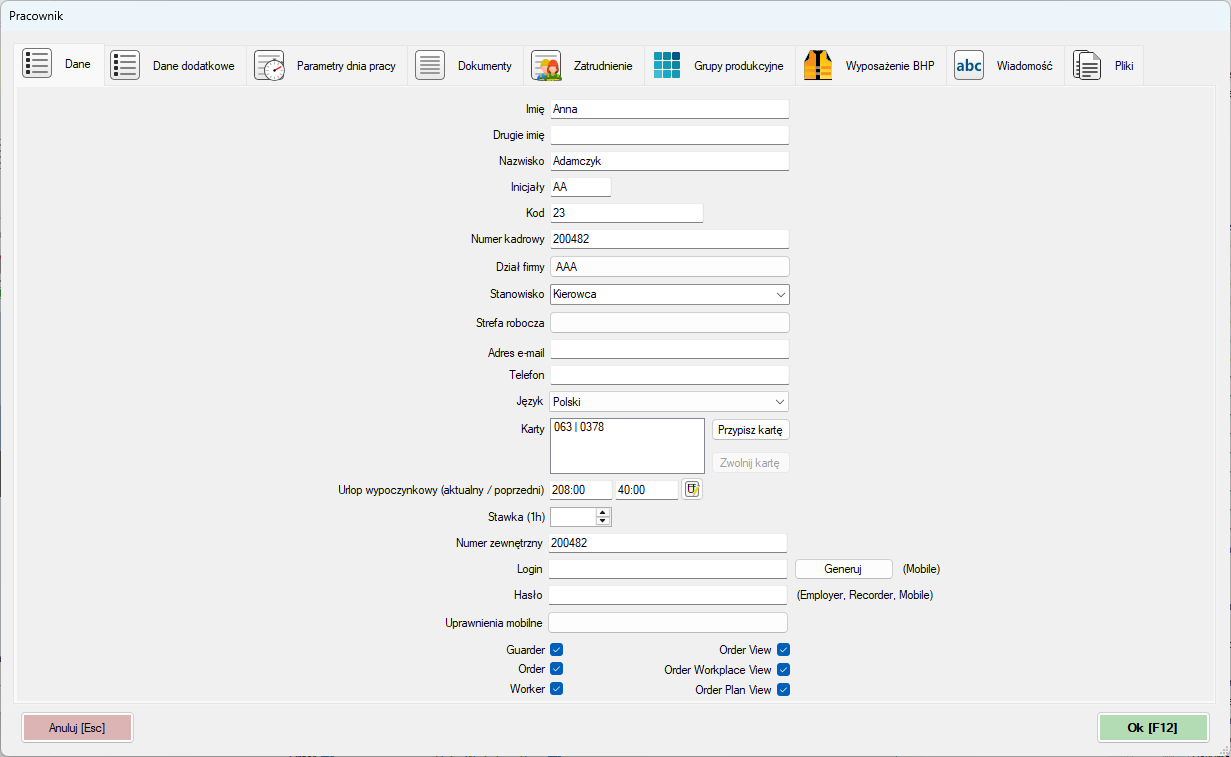
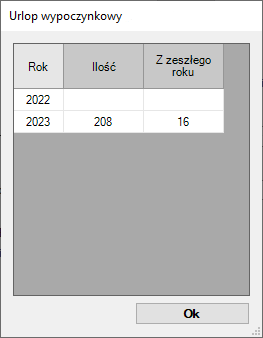
Opcje zakładki "Dane":
|
- Zakładka "Dane dodatkowe"
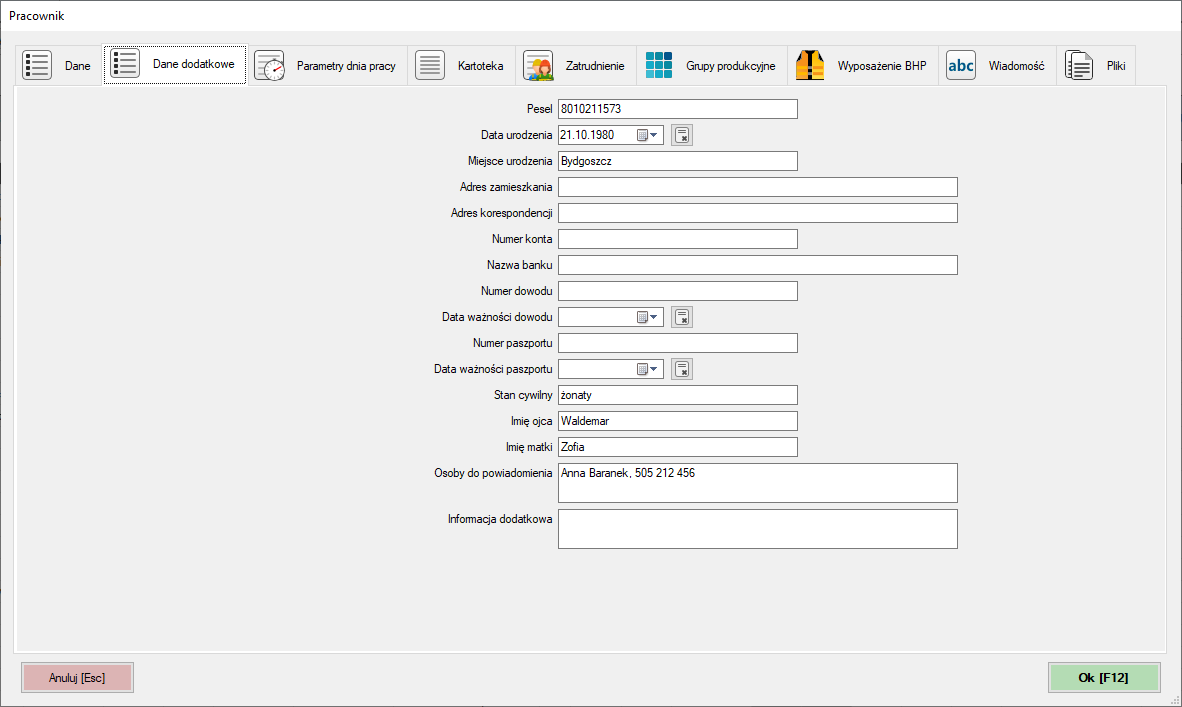
Opcje zakładki "Dane dodatkowe":
|
- Zakładka "Parametry dnia pracy"
i Zakładka ta stanowi szablon ustawień, jaki tworząc Plan pracy danego pracownika dla Typu dnia: Pracujący automatycznie wstawi się w ten dzień. Dodatkowo w każdym dniu Planu pracy możemy niezależnie te ustawienia zmieniać, co nie zmieni ustawień w module Pracownik w zakładce Parametry dnia pracy.
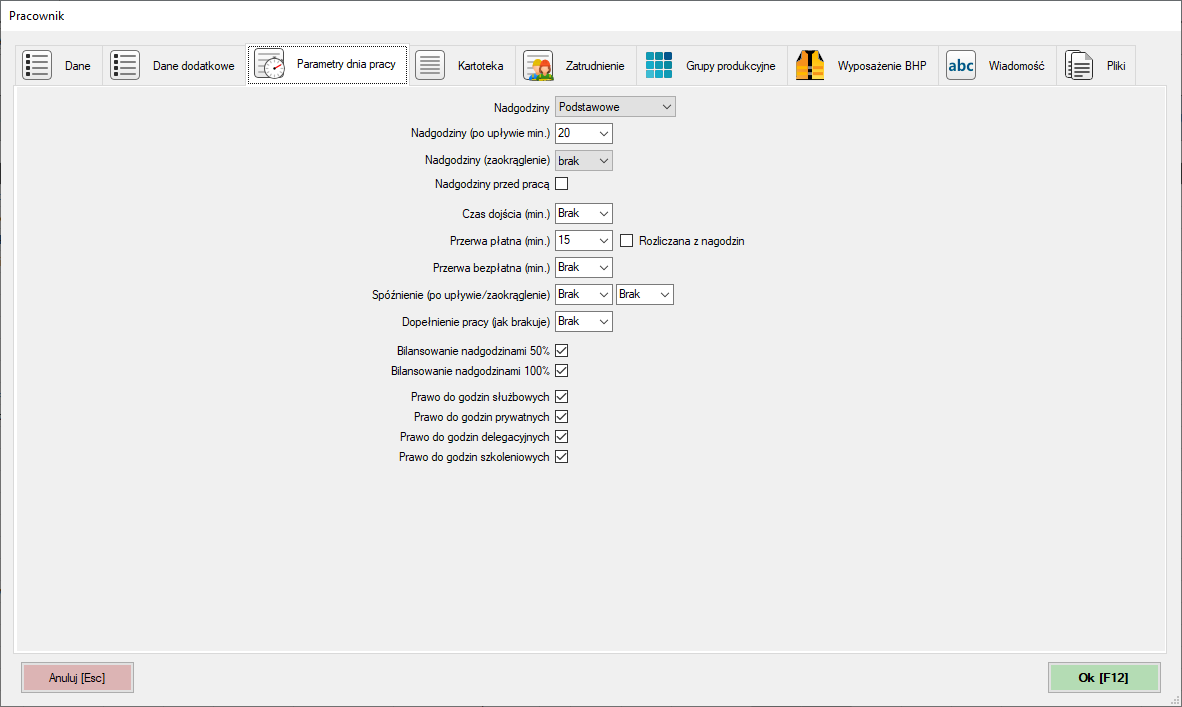
Opcje zakładki "Parametry dnia pracy":
|
- Zakładka "Dokumenty"
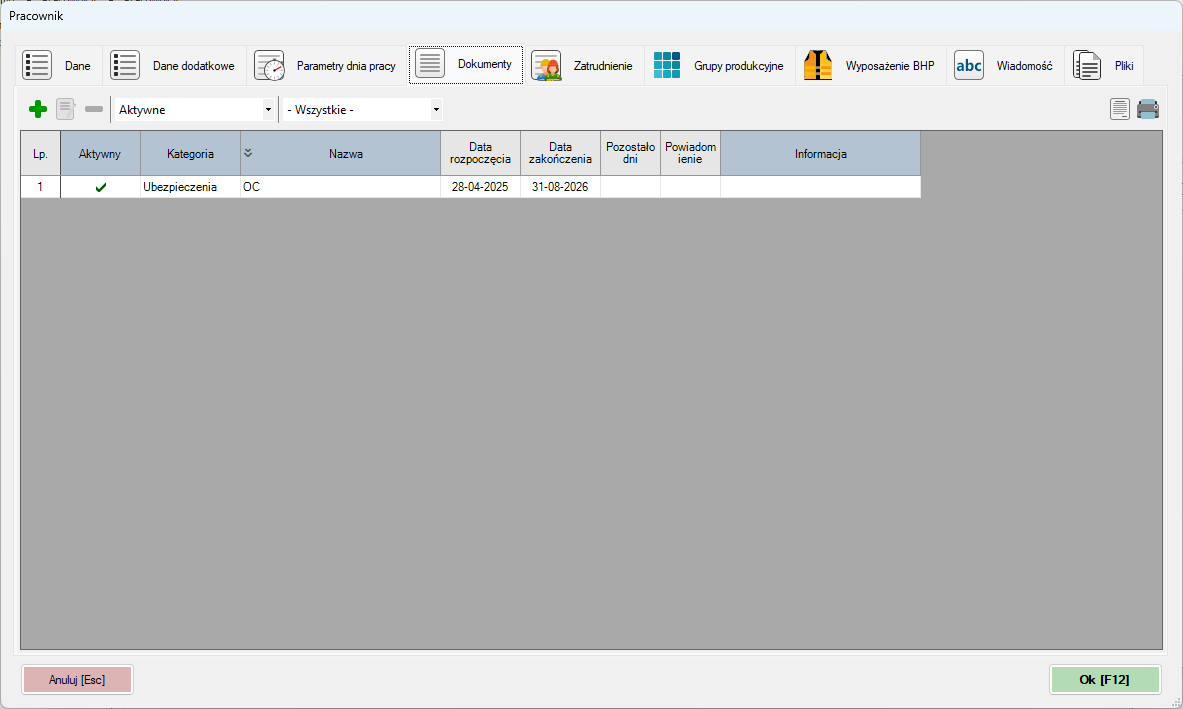
Dane zakładki "Dokumenty":
|
Podręczne menu
Aby wyświetlić podręczne menu należy kliknąć prawym przyciskiem myszki na wybranej pozycji lub w dowolnym miejscu w oknie.
Dodaj [Ins] Edytuj Usuń [Del] Podgląd wydruku Drukuj Szybkie drukowanie Szablony |
Dodanie zdarzenia przypomnienia
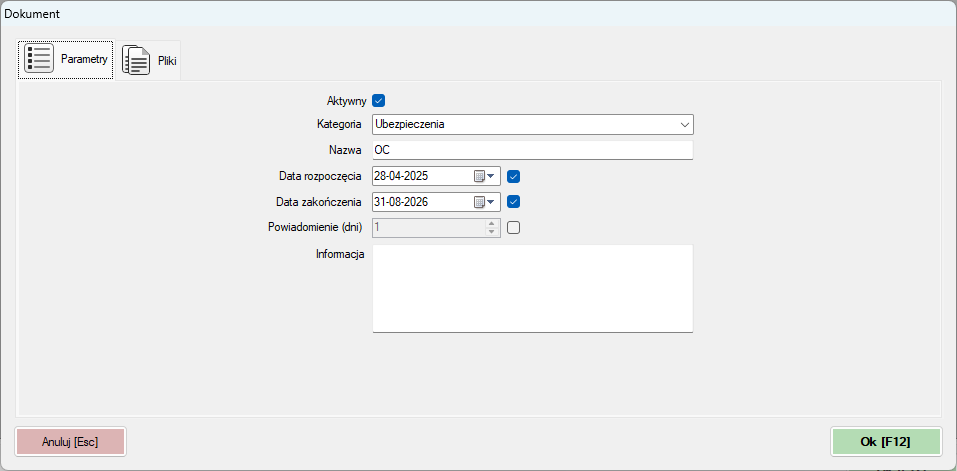
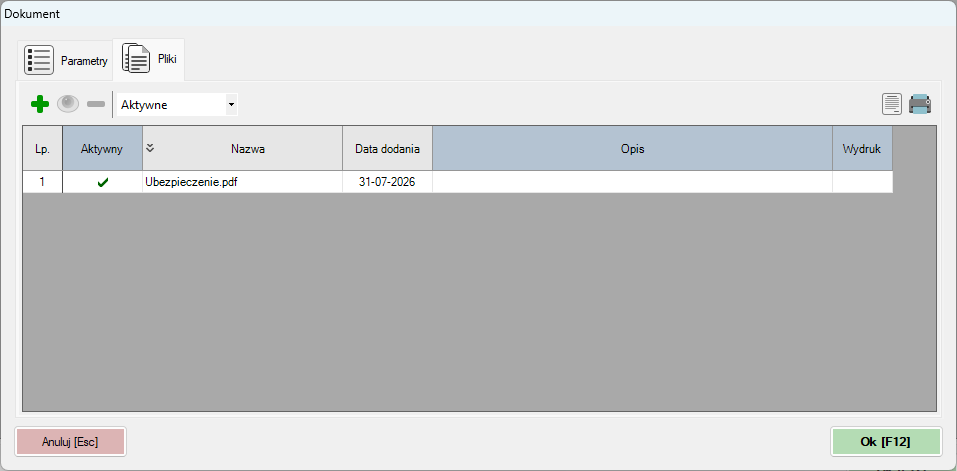
Aby dodać zdarzenie należy kliknąć ikonę lub z podręcznego menu wybrać opcję "Dodaj". Na ekranie pojawi się okno "Dokument" z zakładkami "Parametry" oraz "Pliki", w którym należy uzupełnić dane oraz dodać w zakładce "Pliki" dokumenty. Aby zatwierdzić wprowadzone dane należy kliknąć przycisk "Ok". Klikając przycisk "Anuluj" rezygnujemy z dodawania zdarzenia.
Edycja zdarzenia
Aby edytować zdarzenie należy zaznaczyć je w oknie "Pracownik/Kartoteka" w tabeli i kliknąć ikonę  lub z podręcznego menu wybrać opcję "Edytuj". Można także kliknąć dwukrotnie lewym przyciskiem myszki w dowolne pole wybranego zdarzenia. Aby zatwierdzić wprowadzone zmiany należy kliknąć przycisk "Ok". Klikając przycisk "Anuluj" rezygnujemy z edycji zdarzenia.
Usunięcie zdarzenia przypomnienia
Aby usunąć zdarzenie należy zaznaczyć je w oknie "Pracownik/Kartoteka" w tabeli i kliknąć ikonę  lub z podręcznego menu wybrać opcję "Usuń".
i Jeżeli są w bazie zdarzenia, które mają być wyświetlone w powiadomieniach ikona jest w kolorze czerwonym  .
.
- Zakładka "Zatrudnienie"
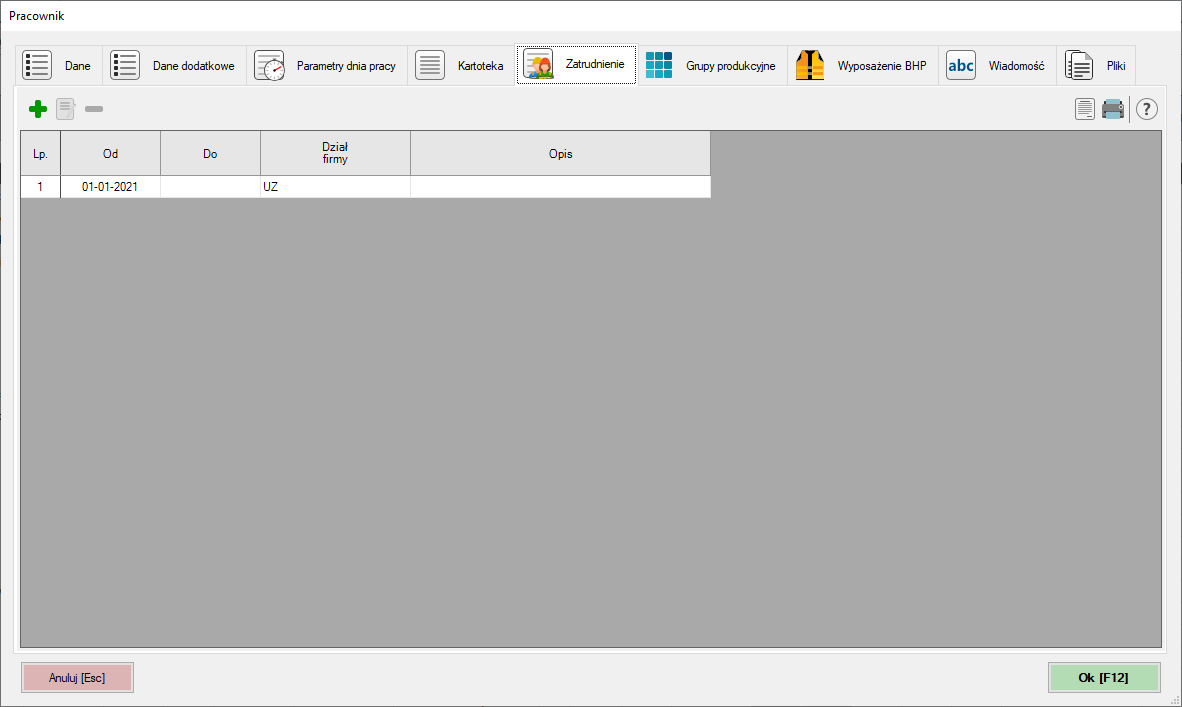
Dane zakładki "Zatrudnienie":
i Tylko uzupełnienie daty Do w oknie Zatrudnienie powoduje prawidłowe zwolnienie pracownika w programie Worker. (pozwala to zwolnic licencje dla pracowników i umożliwia wgląd do jego archiwalnych rejestracji.)
|
Podręczne menu
Aby wyświetlić podręczne menu należy kliknąć prawym przyciskiem myszki na wybranej pozycji lub w dowolnym miejscu w oknie.
Podgląd wydruku Drukuj Szybkie drukowanie Szablony |
Edycja zatrudnienia
Aby edytować zatrudnienie należy zaznaczyć je w tabeli w oknie "Pracownik/Zatrudnienie" i kliknąć ikonę . Można także kliknąć dwukrotnie lewym przyciskiem myszki w dowolne pole wybranego zatrudnienia. Pojawi się okno "Zatrudnienie".
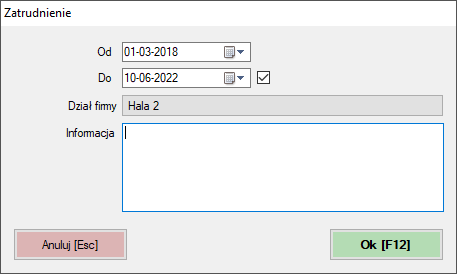
Możemy tu edytować datę zatrudnienia "Od", uzupełnić datę zwolnienia "Do" oraz edytować/zmieniać Działy firmy pracownikowi.
Aby zatwierdzić wprowadzone zmiany należy kliknąć przycisk "Ok [F12]" lub wcisnąć klawisz F12 na klawiaturze. Klikając przycisk "Anuluj[Esc]" lub wciskając klawisz Esc rezygnujemy z edycji zdarzenia.
Usunięcie zatrudnienia
Aby usunąć zatrudnienie należy zaznaczyć je w oknie "Pracownik/Zatrudnienie" w tabeli i kliknąć ikonę .
- Zakładka "Grupy produkcyjne"
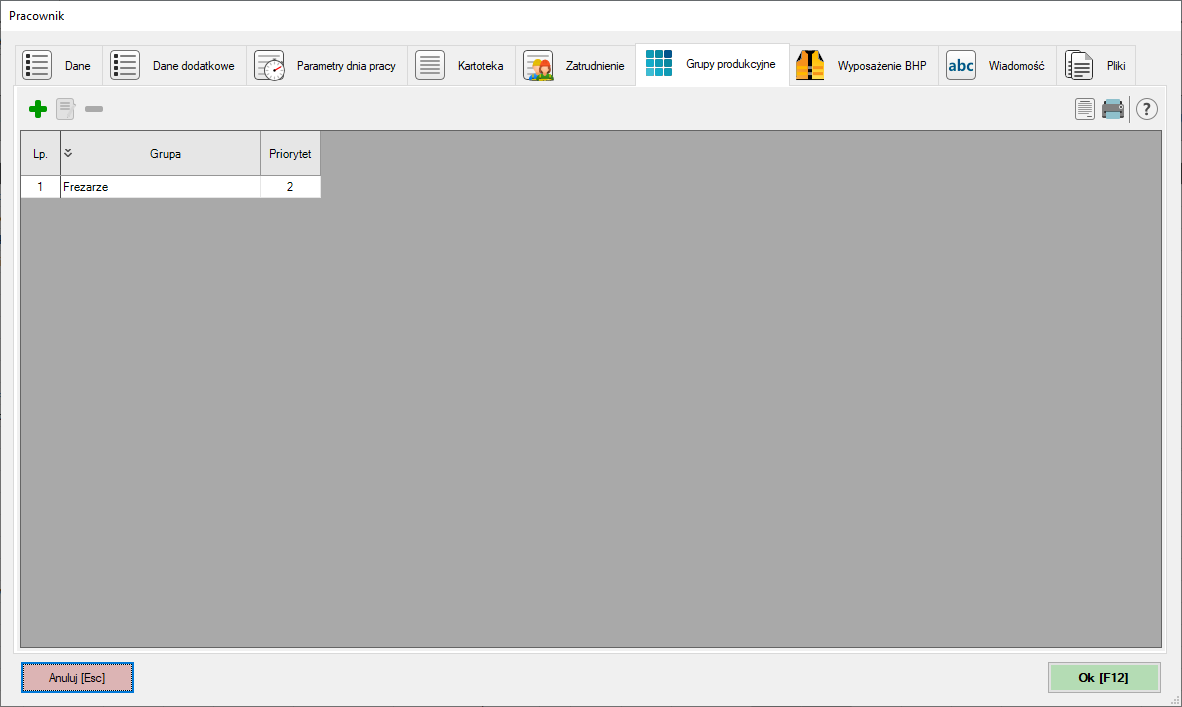
Dane zakładki "Grypy produkcyjne":
|
Możemy w tej zakładce dodać nową, zdefiniowaną w Definicje/Grypy produkcyjne/Pracownicy grupę w której na liście znajdzie się edytowany pracownik. W tym celu należy kliknąć ikonę i w oknie "Wybierz grupę" zaznaczyć wybrana grupę lewym przyciskiem myszki i aby zatwierdzić wybór wcisnąć przycisk "Ok [F12]" lub wcisnąć klawisz F12 na klawiaturze. W każdej chwili możemy zrezygnować wciskając przycisk "Anuluj [Esc]" lub wcisnąć klawisz Esc na klawiaturze.
Aby edytować w wybranej grupie produkcyjnej pracownika należy zaznaczyć ją lewym przyciskiem myszki i kliknąć ikonę lub dwukrotnie kliknąć lewym przyciskiem myszki . W otworzonym oknie "Grupa produkcyjna pracowników" możemy zmienić nazwę grupy. Aby natomiast zmienić priorytet pracownika w tej grupie należy zaznaczyć go lewym przyciskiem myszki i za pomocą ikon 
 zmienić jego pozycję na liście.
Aby usunąć w oknie "Grupa produkcyjna pracowników" pracownika należy zaznaczyć go lewym przyciskiem myszki i kliknąć ikonę . Aby zatwierdzić zmiany w oknie "Grupa produkcyjna pracowników" należy w nim wcisnąć przycisk "Ok [F12]" lub wcisnąć klawisz F12 na klawiaturze. W każdej chwili możemy zrezygnować wciskając przycisk "Anuluj [Esc]" lub wcisnąć klawisz Esc na klawiaturze
Edytowanego pracownika możemy również usunąć z wybranej grupy produkcyjnej zaznaczając ją w oknie "Pracownik/Grupy produkcyjne" lewym przyciskiem myszki i klikając ikonę .
- Zakładka "Wyposażenie BHP"
W tej zakładce można przyporządkować pracownikowi zdefiniowany w programie zestaw wyposażenia BHP oraz określić rozmiary poszczególnych elementów oraz preferencje pracownika dotyczące modelu czy marki.
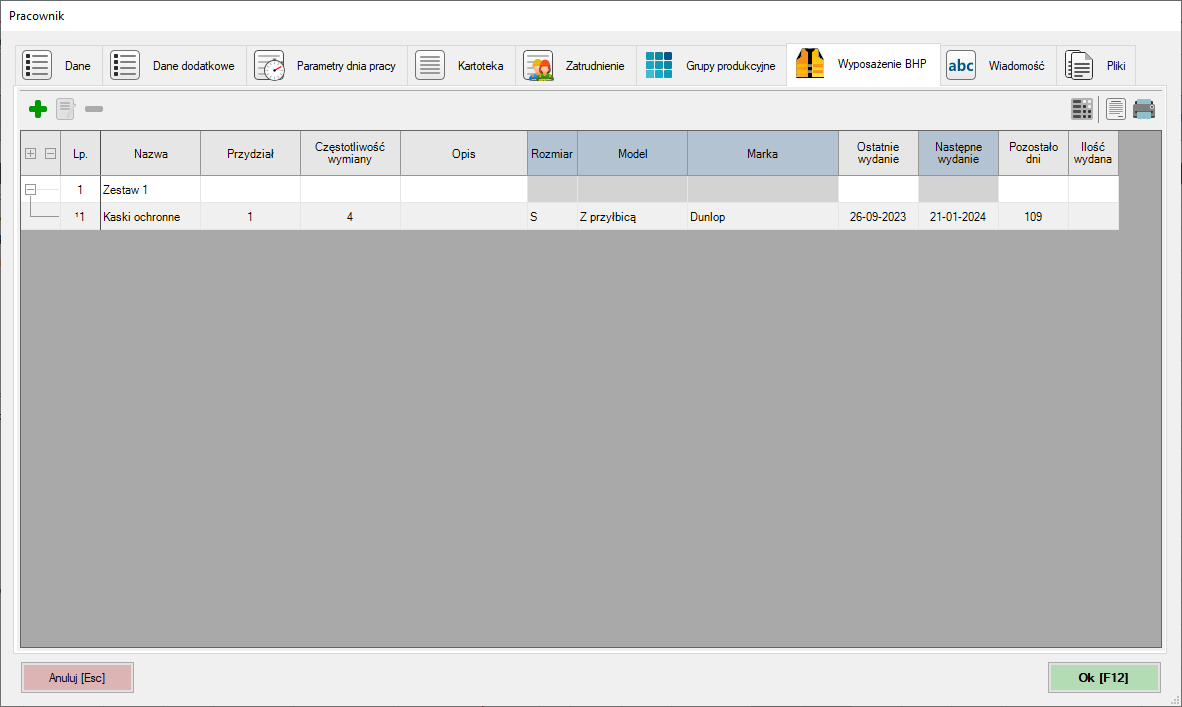
Dane zakładki "Wyposażenie BHP":
|
Podręczne menu
Aby wyświetlić podręczne menu należy kliknąć prawym przyciskiem myszki na wybranej pozycji lub w dowolnym miejscu w oknie.
Podgląd wydruku Drukuj Szybkie drukowanie Szablony |
Dodanie zestawu wyposażenia BHP
Aby dodać zestaw wyposażenie BHP należy kliknąć ikonę . Pojawi się okno "Wybierz zestaw".
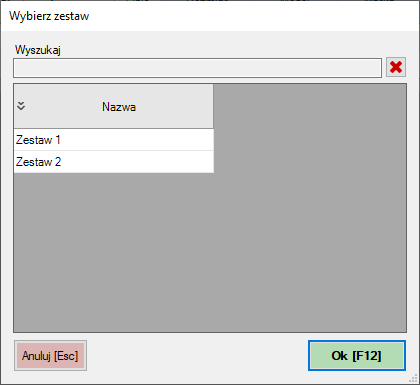
W oknie "Wybierz zestaw" zaznaczyć wybrany zestaw i lewym przyciskiem myszki zatwierdzić wybór wcisnąć przycisk "Ok [F12]" lub wcisnąć klawisz F12 na klawiaturze. W każdej chwili możemy zrezygnować wciskając przycisk "Anuluj [Esc]" lub wcisnąć klawisz Esc na klawiaturze.
Następnie należy przypisać rozmiar ewentualnie model lub markę dla wyposażenia dodanego z wybranego zestawu dla pracownika. Aby to zrobić zależy w wierszu wybranego wyposażenia BHP w kolumnie "Rozmiar" wyedytować ja za pomocą dwukliku lewym przyciskiem myszki i wybrać określony rozmiar (jeżeli nie na go na liście należy go wpisać). Po wybraniu odpowiedniego rozmiaru aby zatwierdzić wybór wcisnąć przycisk "Ok [F12]" lub wcisnąć klawisz F12 na klawiaturze. Podobnie postępujemy, aby przypisać wybrany model czy markę wyposażenia BHP. W każdej chwili możemy zrezygnować wciskając przycisk "Anuluj [Esc]" lub wcisnąć klawisz Esc na klawiaturze.
Usunięcie wyposażenia BHP
Aby usunąć wyposażenie należy zaznaczyć je w oknie "Pracownik/Wyposażenie BHP" w tabeli i kliknąć ikonę . Pojawi się komunikat "Czy na pewno chcesz usunąć wyposażenie?". Aby zatwierdzić wybór wcisnąć przycisk "Ok [F12]" lub wcisnąć klawisz F12 na klawiaturze. W każdej chwili możemy zrezygnować wciskając przycisk "Anuluj [Esc]" lub wcisnąć klawisz Esc na klawiaturze.
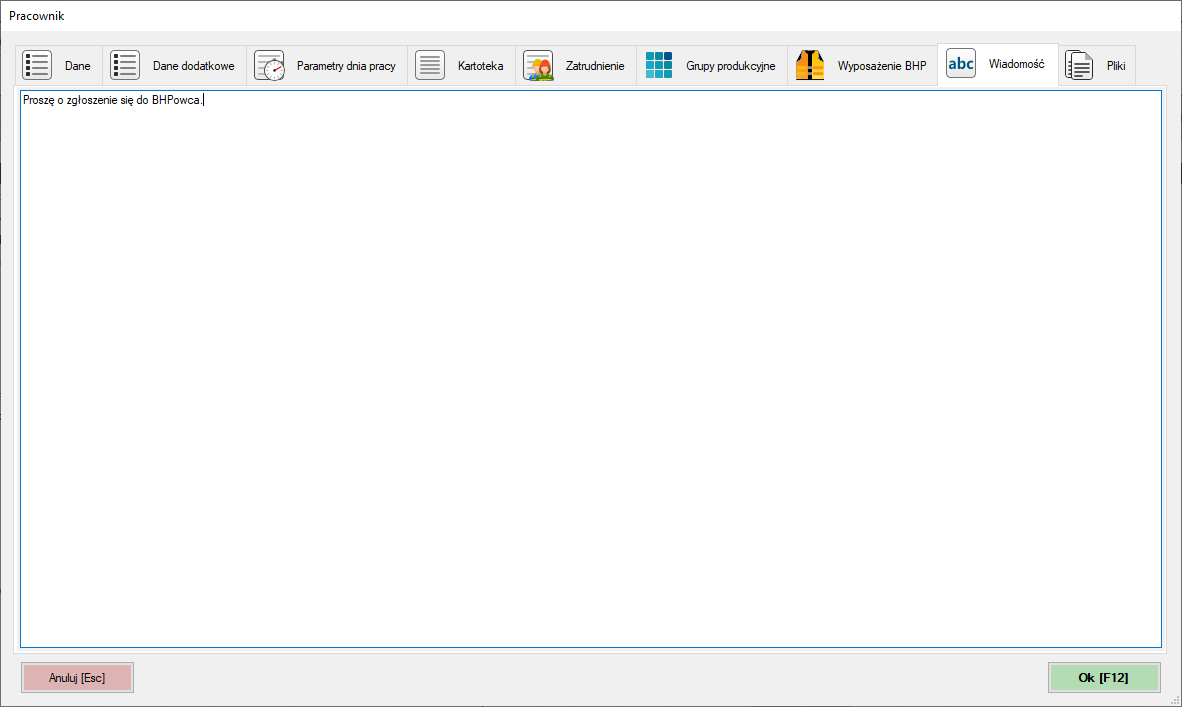
- Zakładka "Wiadomość"
W tej zakładce można wpisać dowolną wiadomość/informację/komunikat, którą pracownik każdorazowo odbijając się na rejestratorze RD1 lub RD2 będzie mógł przeczytać na jego ekranie.
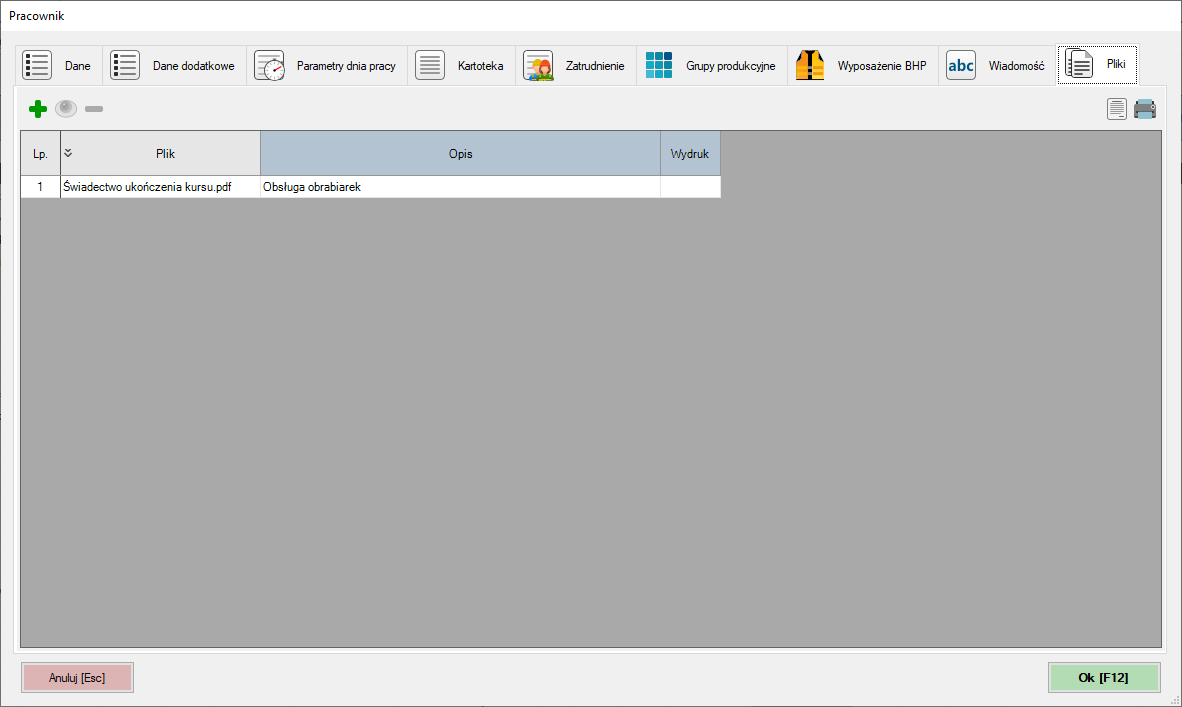
- Zakładka "Pliki"
W tej zakładce można dodać dowolny plik w formatach: .pdf; .xls lub .txt